シーンにノードを配置してみよう
つぎは、ノードの扱い方について学んでみましょう。新しくノードをつくって、ゲーム世界に配置して、カスタマイズしていきます。
まずは、四角形をシーンに配置してみましょう。
「左で選んで、中央で見て、右で変える」の最初、「左で選ぶ」の部分です。
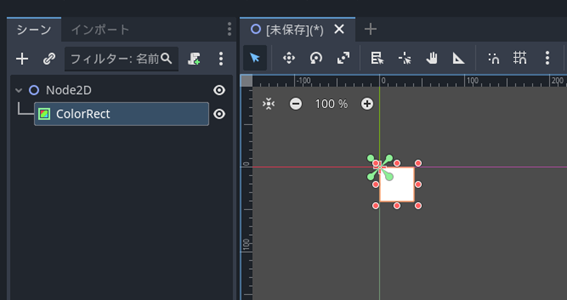
1. 四角形を描写するノードをシーンに配置します。Godotで2D画面に長方形を描写するノードは「ColorRect」といいます。Color(色)Rectangle(四角形)という名前の通り、色がついた四角形を描写する機能を持ったノードです。
2. シーンウィンドウ左上の「+」(子ノードを追加)ボタンをクリックします。

3. 上部の検索バーでColorRectと入力し、出てきたColorRectというノードを選択します。

4. 「作成」ボタンを押します。
5. 中央のエディター画面に真っ白な四角形が出現しました。これがColorRectノードで描写された四角形です。
テストプレイでゲーム画面を起動してみよう。
1. 早速、テストプレイをしてみましょう画面右上の**「現在のシーンを実行(F6)」ボタン**でテストプレイを実行してみましょう。
似たようなボタンで「プロジェクトを実行(F5)」というボタンがありますが、それは別のシーンが実行されてしまいますので、必ず「現在のシーンを実行」で起動してください。

2. 新しいウィンドウが立ち上がります。これが、実際にゲームとして起動した際の見え方になります。四角形がどこに描写されているのかというと・・・位置を変えていなければ左上の隅に表示されているはずです。

3. 表示が確認できたら、右上の✕ボタンでウィンドウを閉じましょう。
もし表示されていない場合は、一度ウィンドウを閉じて、改めて「現在のシーンを実行(F6)」を試してください。それでも見えない場合は四角形の場所を動かしてしまったのかもしれません、次に進んだあとにもう一度ためしてみましょう。