步骤 2:创建 HP 条
- 打开
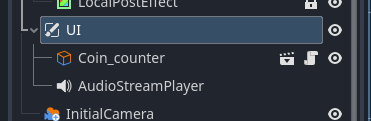
gamescene标签页并选择UI。
- 添加一个新节点:
ImageGauge。
任何您希望始终可见且不受摄像机滚动影响的 UI 元素都应放置在UI下。
- 按如下方式配置
ImageGauge属性:
将 当前值 设置为sampleplayer.hp,将 最大值 设置为sampleplayer.max_hp。
Object_Sampleplayer.tscn位于sampleobject文件夹中。
- 接下来,配置
ImageGauge内TextureProgressBar的属性。
启用 九宫格拉伸,并将 左限制 和 右限制 设置为10px。
这允许在调整大小时不扭曲条的比例。
- 为
ImageGauge设置纹理。
使用来自templates > objects > ui > interface > variation_02_Ornate的图像:


- 背景:
I_002_hp_horizontal_02.png - 进度:
I_002_hp_horizontal_03.png

- 调整
ImageGauge的大小。
蓝色边框区域是 UI 显示区域。根据需要缩放该条。
- 测试游戏。
如果设置正确,HP 将显示为白色条,并在被僵尸击中时减少。 - 现在让我们添加一个边框。
在ImageGauge下添加一个新节点:NinePatchRect。
此节点使用九宫格设置创建一个在拉伸时保持比例的矩形。
- 将
NinePatchRect的纹理设置为I_002_hp_horizontal_01.png,然后单击Edit Region按钮。
- 九宫格编辑器将打开。
如图所示调整 黑白条(不是纯白线)。
- 调整大小并将其放置在 HP 条上方。
- HP 条完成!


注意事项
条类型
通过更改 ImageGauge 的 填充模式,您可以创建各种类型的条,包括垂直和圆形条。
您还可以使用 Tint 属性更改条的颜色。
关于九宫格
九宫格是一种将图像分为 9 个部分并按比例拉伸以避免扭曲的技术。
此方法也适用于消息窗口等元素。
 下一课程:第 5 部分