这允许您快速设置鼠标光标,并使其与 AGMaker 中的游戏对象(GO)和可视化脚本(VS)进行交互。

安装方法:
- 下载插件并解压
- 将 addons 文件夹复制到您的项目中(如果您已有 addons 文件夹,它只会添加所需的文件夹,不会覆盖任何内容)
- 为玩家添加 BindObjects 节点,并将 baz_mouse_cursor GO 添加到其数据中
v1.1 更新:
baz_mouse_settings_v1.1.zip (27.2 KB)
→ 被其他对象覆盖的按钮现在可再次响应悬停和点击
→ 光标现在始终绘制在菜单、UI 和屏幕着色器(如 CRT、模糊等)之上,以保持清晰
→ 无论相机缩放如何,光标在屏幕上的大小始终保持恒定
→ 隐藏对象(或其父对象被隐藏的对象)不再被识别为悬停目标
→ 拖动对象时切换场景或传送门不再导致崩溃
→ 添加了鼠标优先级功能,当两个交互对象重叠时,优先级较高的对象生效(默认为 0)
→ 修复了因文件夹路径大小写不一致导致的加载错误(同时修复了导出以及 Mac/Linux 平台的问题)
v1.0 版本:
baz_mouse_settings.zip (22.9 KB)
展示步骤的视频:
如何使 GO 可拾取(即点击后可拖动并放置):
- 进入目标 GO 场景
- 添加 BazMouseSettings 节点
- 设置要使用的 SwitchSettings
- 在鼠标操作类型中选择 Pickable
展示步骤的视频:
如何使 GO 可点击(即点击后可通过可视化脚本获得自定义反应):
- 进入 项目 → 项目设置 → 输入映射,为左键点击创建一个输入
- 进入目标 GO 场景
- 创建一个点击时开启的开关(供可视化脚本使用)
- 添加 BazMouseSettings 节点
- 设置 SwitchSettings 节点
- 确保在鼠标操作类型中选择了 Clickable
- 输入您在第 2 步中创建的开关名称
展示步骤 2-7 的视频:
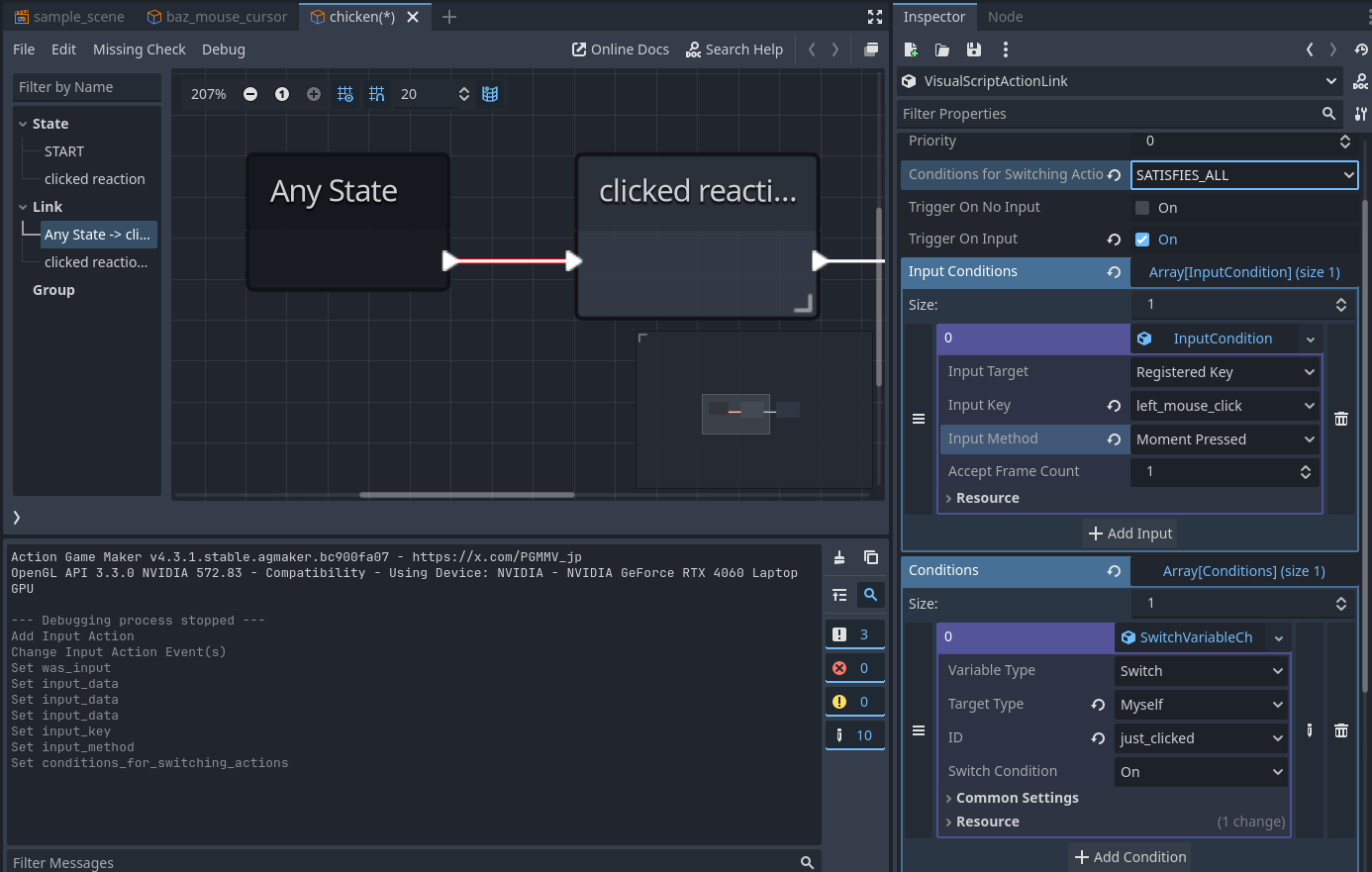
现在,您可以在 GO 的可视化脚本中,利用左键点击输入和开关作为条件,自定义任何您想要的反应:
如何自定义光标:
- 打开 baz_mouse_cursor.tscn 文件
- 点击 AnimationPlayer
- 找到动画及其对应的关键帧,并根据需要修改
展示步骤的视频: