欢迎来到动作游戏制作世界!
本教程是我们推荐首先学习操作基础的内容。
使用教程项目,让我们创建一个简单的跳跃动作。
目前仅提供日语解说,但如果您需要使用,我们也准备了视频:
步骤 1:入门
- 加载教程项目
首先,启动 ACTION GAME MAKER。
运行后,点击顶部的 “示例项目” 按钮。
- 选择 平台跳跃教程。
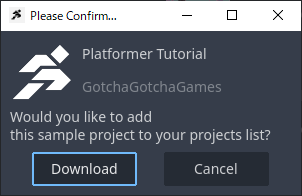
- 将弹出一个提示,询问“是否要将此添加到项目列表?”——选择 下载。
- 按下下载按钮后,您将看到加载屏幕一段时间。
在此期间,教程项目数据正在复制,请稍候。
由于教程项目包含所有示例资源且大小接近 1GB,复制过程可能需要几分钟。
- 加载完成后,选项卡将自动切换到 项目,列表中会出现 TutorialProject。选中它并点击 编辑。
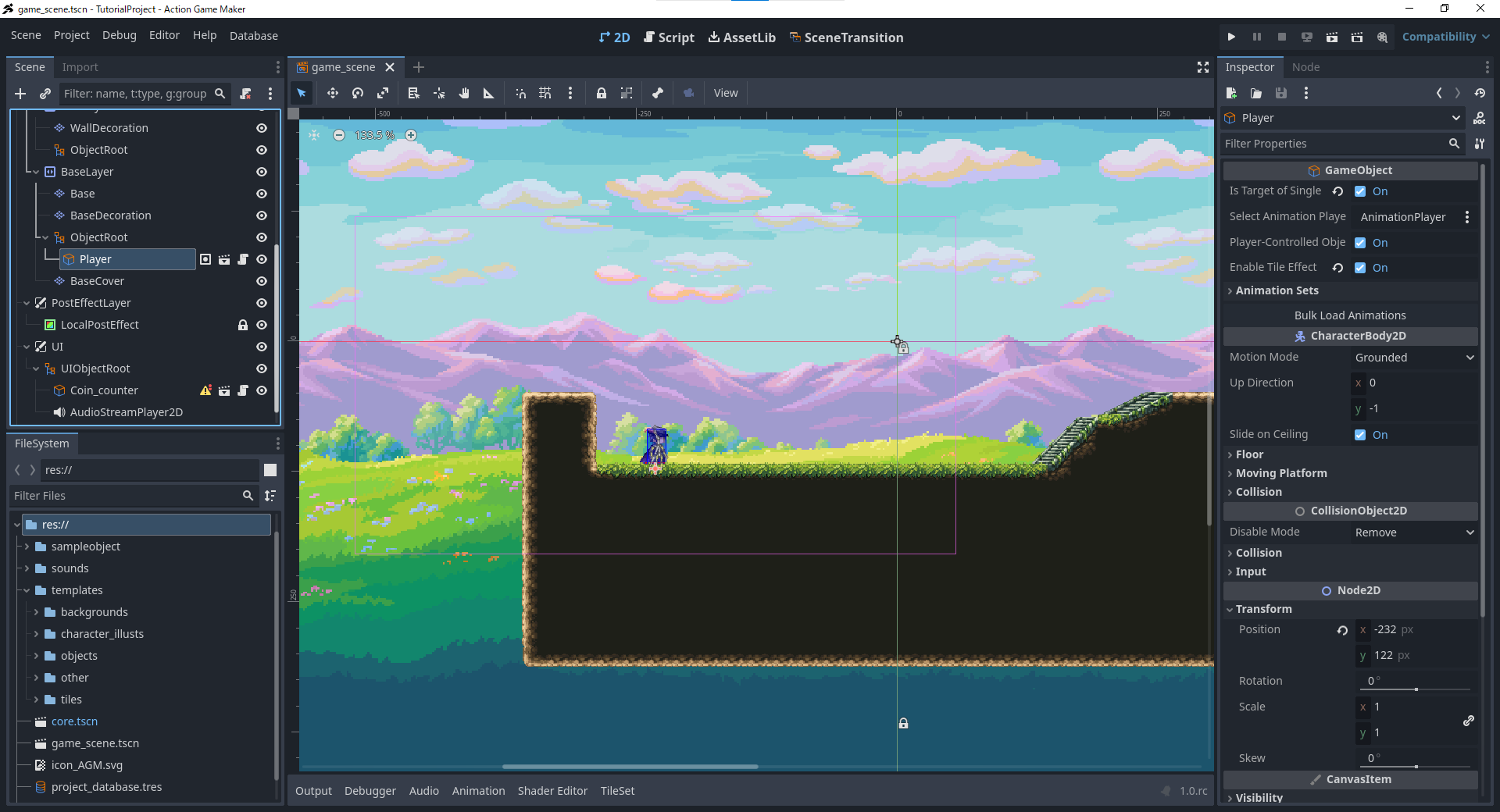
- 如果您看到以下屏幕,则一切准备就绪!
2 个赞
步骤 2:理解编辑器界面
现在,您可能会看到很多窗口打开——但别担心!目前只需记住这四个关键区域:
[场景] 窗口(左上角):
此处显示当前放置在游戏场景中的所有内容的列表(在 Godot 中称为
节点)。
它包含用于放置瓦片地图和对象的图层,并以一个有序视图统一展示。
[文件系统] 窗口(左下角):
此处列出了您的游戏中可用的所有资源。
在本教程中,我们将使用此部分中找到的素材。
[编辑器视口] 窗口(中央):
此窗口显示当前所选
场景的预览。
您现在可以看到角色和瓦片已部分放置在此处。
[检查器] 窗口(右侧):
此处显示所选项目的详细数据和属性。
通常,您将在[场景]窗口中选择某个
节点,然后在此处调整其属性以塑造您的游戏。
1 个赞
步骤 3:使用示例对象构建游戏
现在,让我们使用内置资源立即开始制作游戏。
查看屏幕中央,您会看到一个角色和一些地面瓦片已经被放置好了。
这个角色已经可以控制,所以让我们直接进入测试游玩!
点击屏幕右上角的  按钮,将打开一个新窗口并开始测试游玩。
操作说明:
- 手柄: 使用左摇杆移动,按 A 键跳跃。
- 键盘: 使用 ← → 方向键移动,按 Z 键跳跃。
如果您的角色掉出舞台,可以按 F5 键重置游戏。
在尝试移动角色后,请关闭测试游玩窗口。
1 个赞
步骤 4:让我们放置一些图块
目前的舞台看起来有点小,对吧?
让我们通过放置更多图块来扩展它。
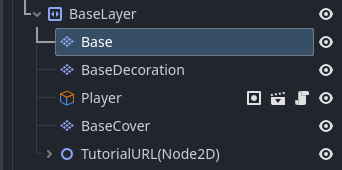
1. 首先查看左上角的 [场景] 窗口。
菱形图标代表图块层(技术上称为 TileMapLayer 节点)。
默认地面层名为 [Base],请选中它。
选中后,中心视图将显示网格,并且底部中央应出现一个名为 [图块放置] 的新窗口。
如果网格未显示,请单击 [图块放置] 窗口右上角的网格图标。
2. [图块放置] 窗口的作用类似于选择要放置的图块的调色板。
您可以手动选择单个图块,但让我们改用 地形(自动图块) 功能。
将窗口左上角的选项卡从 [图块] 切换到 [地形]。
您将看到三个可用的自动图块:
- 地形集 0(顶部): 类地型图块(已放置)
- 地形集 1(中间): 类岩石图块
- 地形集 2(底部): 废墟主题图块
选择您喜欢的任意一套。
3. 选中后,尝试在 [编辑器视口] 上拖动以绘制图块。
图块应自动与现有图块融合并对齐。
如果您在放置图块时遇到问题,请检查以下内容:
- 自动图块选择区域中的
 连接模式 图标是否已启用?
- 自动图块窗口顶部是否选择了
 绘制 工具?

- 在 [编辑器视口] 顶部的工具栏中,⬉ 选择工具 是否处于活动状态?请确保未设置为移动或其他模式。

4. 继续在屏幕中央绘制图块。
您也可以右键单击以擦除图块。
在 [图块放置] 窗口的顶部,您可以在绘图工具之间切换。从左到右依次为:

- 绘制: 逐个图块绘制
- 直线: 绘制直线
- 矩形: 绘制填充矩形
- 油漆桶: 填充区域
- 选取器(吸管): 选择已放置的图块
- 橡皮擦: 擦除已放置的图块(配合直线/矩形/油漆桶工具使用)
注意:橡皮擦 和 选取器 工具是切换开关。请小心使用——它们会保持激活状态,直到手动取消选择。
5. 您已经绘制了一些地形——但原始图块上有草地,对吧?
让我们用草装饰您新放置的图块。
草地是使用单独的图块层放置的。
在 [场景] 窗口中,选择 [BaseCover]。
草地也可作为自动图块使用,因此请选择您喜欢的样式,尽情装饰您的地图!
步骤 5:放置示例对象
本项目包含多个示例对象。让我们尝试将它们放置到场景中。
1. 在 [文件系统] 窗口(左下角)中打开 [sampleobject] 文件夹。
里面包含 .tscn 文件——这些就是我们将要使用的示例对象。
让我们开始放置它们吧!
2. 首先,指定对象应放置在哪一层。
查看左上角的 [场景] 窗口。
在 ACTION GAME MAKER 中,对象应作为“层”节点的子节点放置。
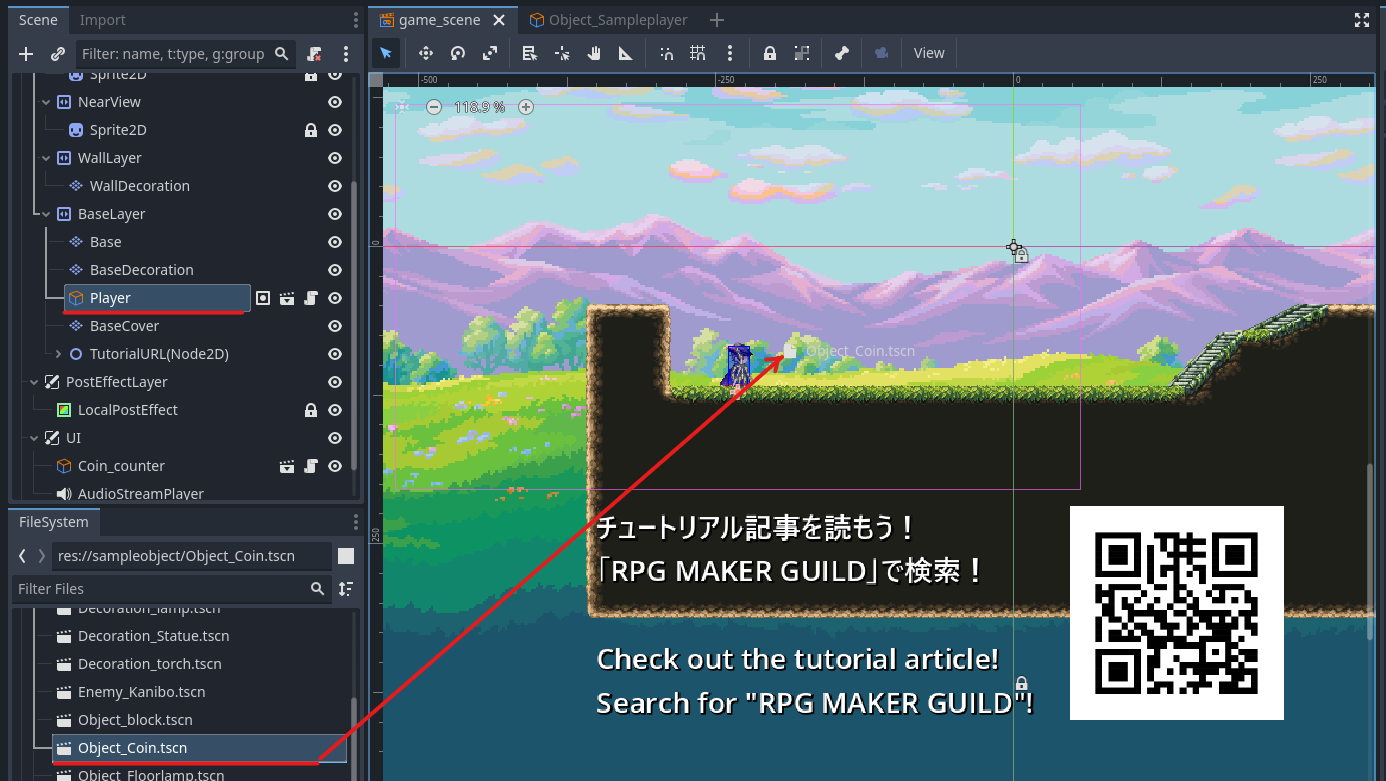
选择 SceneLayer > BaseLayer 下的 Player 节点。
这样可以确保您放置的任何新对象都会添加到正确的层层级结构中。
3. 现在让我们将对象放置到场景中。
让我们从一枚硬币开始。
只需将 Object_Coin.tscn 从 [文件系统] 窗口拖放到中心编辑器视图中的所需位置即可。
4. 要移动硬币,请选择它并用鼠标拖动。
如果您不小心将其放置在了错误的层下(BaseLayer 之外),您可以在 [场景] 窗口中通过将其拖回 BaseLayer 节点来移动它。
放置好硬币后,使用 按钮或 F5 键再次测试游戏。
如果玩家碰到硬币,它将消失,右上角的硬币计数器将增加 1。
5. 现在您可以自由放置任何其他示例对象。
总共有 13 种 可用的示例对象。
请随意尝试,按您喜欢的方式放置它们!
示例对象概览
| 文件名 |
描述 |
| Enemy_Kanibo |
一种基本的敌人,会左右移动。可以通过跳跃踩踏来击败它。 |
| Object_block |
一种可破坏的方块,从下方撞击即可摧毁。 |
| Object_Coin |
一种硬币,玩家触碰即可收集。 |
| Object_Floorlamp |
一种灯具,可以通过跳跃踩踏来破坏。 |
| Object_Goalflag |
当玩家触碰时触发通关效果。 |
| Object_Jumpboard |
当玩家踩上时会将其向上弹起。 |
| Object_Platform_horizontal, Object_Platform_vertical |
移动平台,会按间隔水平或垂直移动。 |
| Object_Sampleplayer |
玩家角色。 |
| Decoration_Statue |
装饰性雕像。 |
| Decoration_lamp, Decoration_torch |
带有内置照明的装饰性灯具,会自动投射阴影。 |
| UI_Coin_counter |
显示玩家已收集的硬币数量。 |
放置好对象后,请按下 按钮进行试玩。
您也可以使用 F5 键作为快捷键来启动试玩。
通过在您的关卡中放置这些类型的对象,您可以逐步构建您的游戏!
步骤 6:自定义对象
接下来,让我们尝试自定义其中一个示例对象。
1. 点击 Player 对象的  “在编辑器中打开”按钮。
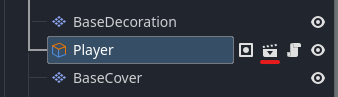
2. 在 [编辑器] 视图中会出现一个名为 Object_Sampleplayer 的新标签页,其中显示该角色。
如果您查看 [场景] 窗口,会看到许多以树状结构排列的节点——与主场景中的结构相同。
每个节点都存储着此玩家对象所使用的特定信息。
3. 选择 [MoveAndJumpSettings] 节点。
右侧的 [检查器] 窗口应更新以显示该节点的属性。
顾名思义,此节点用于处理输入键、移动速度、跳跃力度等设置。
默认情况下,水平移动速度设置为 300。
让我们将其更改为 600。
4. 使用 按钮或按 [F5] 键运行测试播放。
您应该会看到角色现在的移动速度是原来的两倍。
确认更改后,别忘了将速度改回 300。
步骤 7:理解可视化脚本
1. 接下来,让我们探索可视化脚本系统。
在屏幕左上角,点击 Player 对象旁边的  图标。
图标。

2. [编辑器] 视图现在应显示可视化脚本。
这是控制玩家行为的程序。
每个标有 [Idle](待机)或 [Move](移动)等字样的方框代表玩家可以执行的动作——这些方框被称为状态(States)。
连接它们的线条表示状态之间切换的条件——这些被称为链接(Links)。
现在,点击 [Jump](跳跃) 状态。
您将在右侧的 [Inspector](检查器) 窗口中看到其设置。
3. 默认情况下,设置是折叠的——点击以展开并探索其内容。
- 动画设置:
这定义了要播放的动画。
在此例中,已选择 009_Jump。
- 动作设置:
这些处理诸如跳跃等基本行为。
在此处,设置定义了跳跃动作。
- 附加动作:
您可以从列表中添加各种动作——类似于 RPG Maker 中的事件命令。
在此例中,已添加一个“播放声音”动作。
步骤 8:创建新状态
1. 让我们添加一个新状态——这次,我们将创建一个滑动动作。
右键点击 [Move] 状态框附近的空白区域,然后选择 “添加状态”。
应会出现一个名为 [State001] 的新状态。
选择 [State001] 并检查右侧的 [Inspector] 窗口。
2. 首先,重命名该状态。
在 [Inspector] 窗口的下部,找到 Title 字段,将名称更改为 Sliding。
3. 接下来,分配一个在动作执行期间播放的动画。
展开 “Assigned Animation” 部分。
点击 <Animation Category> 下拉菜单,从已注册的动画列表中进行选择。
对于滑动动作,请选择 [028_sliding]。
4. 现在,配置动作设置。
展开 “Action Settings” 部分。
在此处,您可以修改移动速度和跳跃行为等属性。
若要使冲刺动作不可取消,请勾选 “Disable movement input during this state”(在此状态期间禁用移动输入)。
这将防止玩家输入在动作播放期间中断该动作。
接下来,将 “Horizontal movement speed (%)”(水平移动速度)设置为 200,以便角色在滑动期间以双倍速度移动。
5. 让我们还强制玩家朝其当前朝向移动。
此选项位于设置的较深层级。
展开 “Other Execution Actions”,然后打开 “Array [Actions] (size 0)”。
点击 “+ Add Action” 按钮。
6. 将弹出一个新的动作选择窗口。
从列表中选择第三项:“Move in facing direction”(朝朝向移动),然后添加它。
有几个可配置的选项,但默认设置即可。
至此,您的 Sliding 状态已完成!
步骤 9:使用链接连接状态
现在您已经创建了“滑动”动作,但它目前尚未连接到任何其他状态,因此暂时无法使用。
让我们从 [移动] 状态创建一个链接到 [滑动] 状态。
1. 右键点击 [移动] 状态并选择“添加链接”。
2. 会出现一条线——将其拖拽到 [滑动] 状态并左键点击。
您现在应该能看到从 [移动] 到 [滑动] 的连接线。
3. 让我们为转换设置一个条件。
点击您刚刚创建的链接,然后查看 [检查器] 窗口。
启用 “On Input” 属性。
会出现一个新的输入框。展开 Array[InputCondition] 部分并点击 “+ 添加输入”。
4. 会出现一个名为 <Empty> 的新条目。
点击它并选择 “新建 InputCondition”。
5. 该条目现在将显示为 InputCondition。
再次点击它以展开它,并按照下图配置按键输入。
将输入设置为 按钮 B(对应键盘上的 X 键)。
现在,当在移动过程中按下 B 时,将从 [移动] 到 [滑动] 的转换就会发生。
6. 此时,玩家可以滑动——但无法退出滑动状态。
如果没有返回路径,玩家将会永远停留在滑动状态。
让我们创建一个 从 [滑动] 到 [空闲] 的链接。
右键点击 [滑动] 状态并选择“添加链接”,然后将其连接到右侧的 [空闲] 状态。
 关于快捷状态的说明:
您可能会注意到有两个可见的 [空闲] 状态——一个在左侧,一个在右侧。
它们是 同一个状态。右侧的那个是 快捷方式,由  图标指示。
图标指示。

可视化脚本链接总是 从左到右 流动,因此快捷方式有助于在链接回早期状态时避免杂乱的“意大利面式”连接。
7. 现在让我们为非输入条件使用转换。
在从 [滑动] 到 [空闲] 的新链接的“检查器”中,展开 “其他条件” 下的 Array[Conditions],然后点击 “+ 添加条件”。
8. 在弹出窗口中,选择“经过时间”并将其设置为 0.3 秒。
此条件位于底部附近,您可以随时搜索它。
点击“添加”按钮以确认。
9. 现在使用 按钮或 F5 测试您的设置。
如果一切设置正确:
- 在移动过程中按下 X 将触发 滑动 状态。
- 经过 0.3 秒 后,它将返回到 空闲 状态。
- 如果您按住移动键,它可能会立即转换回 移动 状态。
 故障排除提示
如果某些内容无法正常工作:
- 转换仅在从
[移动] 时有效。在 [空闲] 或 [跳跃] 状态下按下 X 不会触发滑动。
- 如果按下 X 不起作用,请仔细检查从
[移动] 到 [滑动] 的链接。
- 如果发生了转换但没有任何动作播放,请检查
[滑动] 状态中的 动画和动作设置。
- 如果玩家无法从滑动状态返回,请验证
[滑动] → [空闲] 链接及其条件。
 完成!
完成!
您已成功使用可视化脚本创建了一个可运行的动作。
既然您已经掌握了基础知识,请随意:
- 调整 速度 或 持续时间 以获得更好的手感。
- 使用 “播放声音” 动作添加 音效 或语音。
- 连接
[空闲] → [滑动] 以允许从静止状态开始滑动。
- 尝试从
[跳跃] 或 [下落] 进行链接以创建 空中滑行(记得返回到 着陆 而不是 空闲,否则角色将无法正确着陆)。
退出可视化脚本视图
要退出脚本并返回正常编辑模式,请切换到屏幕顶部的 [2D] 选项卡。
 最终提示
最终提示
动作创建的关键在于 组合转换和条件。
通过查看其他示例对象如何使用其脚本,您可以学到很多东西。
 重要提示:
重要提示:
打开可视化脚本时,请确保正确的对象选项卡处于活动状态。
Godot 允许从任何选项卡打开脚本,但可视化脚本设置(如动画或变量)依赖于活动选项卡。否则,某些设置可能无法正常工作。
在本教程中,我们介绍了基本操作,但仍有许多功能尚未涵盖。话虽如此,我们理解每个人使用 ACTION GAME MAKER 想要实现的目标各不相同。
因此,我们将以下教程课程分为三大类:
1. 图形课程
适合希望为自己原创角色制作动画的用户。
2. 脚本课程
适合可以接受使用默认角色,但希望构建各种机制和系统的用户。
3. 表现力增强课程
适合希望添加酷炫的类似 Godot 风格视觉特效的用户。
您可以从任何一门课程开始,但如果您是从零开始制作游戏,我们强烈建议您最终完成所有课程。
5 个赞