本课程将学习在 ACTION GAME MAKER 中编写基本脚本的方法。
第四讲将制作 HP 条的 UI。
课程开始前的准备工作
请继续使用第一讲至第三讲中使用的项目。
现在请打开项目并做好准备工作。
本课程将学习在 ACTION GAME MAKER 中编写基本脚本的方法。
第四讲将制作 HP 条的 UI。
请继续使用第一讲至第三讲中使用的项目。
现在请打开项目并做好准备工作。
TakenDamageSettings 的功能。
可以设置受到特定属性攻击时的伤害倍率等参数。因此,在设定弱点或抗性时非常有用。此外,还可以设置受击停顿(Hit Stop),例如在受到大量伤害时暂时进入慢动作效果。
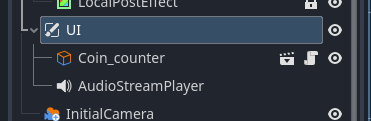
打开 gamescene 标签页,选择 UI。
添加一个新节点 ImageGauge。不希望受UI等摄像机滚动影响的对象,应创建在 UI 节点下。
按如下方式设置 ImageGauge 属性。将 sampleplayer 的 hp 设置为当前值,将 sampleplayer 的 max_hp 设置为最大值。注意,Object_Sampleplayer.tscn 位于 sampleobject 文件夹中。
继续设置 ImageGauge 的 TextureProgressBar 属性。启用 Nine Patch Stretch,并设置 Left Limit: 10px 和 Right Limit: 10px。这样可以在不破坏条形图比例的情况下进行缩放。
设置 ImageGauge 的纹理。请使用文件系统路径 templates > objects > ui > interface > variation_02_Ornate 中的图像。将 I_002_hp_horizontal_02.png 设置为 Under,将 I_002_hp_horizontal_03.png 设置为 Progress。
调整 ImageGauge 的大小。蓝色边框包围的部分是UI显示区域,请将其放大到您喜欢的尺寸。
尝试测试运行。如果设置正确,HP将以白色条形显示,当受到僵尸攻击时应该会减少。
最后添加边框。作为 ImageGauge 的子节点,添加一个新节点 NinePatchRect。这是一个用于创建启用 NinePatchStretch 的矩形的节点。
将 I_002_hp_horizontal_01.png 应用于 NinePatchRect 的 Texture,然后按下 EditRegion 按钮。
将显示 NinePatch 创建界面,请移动黑白条并按如图所示进行设置。不是白色实线。
放大并将其叠加在HP条上方。
HP条制作完成。
条形图类型
通过更改 ImageGauge 的 FillMode,可以制作各种类型的条形图。也可以创建垂直条形图和圆形条形图。
此外,还可以通过 Tint 属性更改各条形图的颜色。
关于 Nine Patch
这是一种将图像分割为9部分,并根据分割位置调整缩放比例以防止比例失调的技术。也可用于消息窗口等场景。
第5期请点击此处