在本课程中,您将学习 Action Game Maker 脚本的基础知识。
在本系列的第四部分,我们将创建一个 HP 条 UI。
前置要求
我们将继续使用之前教程(#1 至 #3)中的项目。
打开您的项目,准备开始。
在本课程中,您将学习 Action Game Maker 脚本的基础知识。
在本系列的第四部分,我们将创建一个 HP 条 UI。
我们将继续使用之前教程(#1 至 #3)中的项目。
打开您的项目,准备开始。
Object_Sampleplayer。BaseSettings,将 HP 和 Max HP 都设置为 20,并将 Blink Duration 设置为 0.1 秒。这通过添加闪烁效果使无敌状态更容易被察觉。TakenDamageSettings。TakenDamageSettings 允许许多配置,但这次我们仅用它来添加一个 伤害语音。Other Settings 中启用 Play Sound,并将声音设置为 male_1_1_A。Player 节点,将其 Collision > Collision Layer 从 1 改为 2。使用 TakenDamageSettings 可以做什么
你可以根据攻击设置中定义的攻击属性来配置伤害倍率。这对于设置弱点和抗性非常有用。
你还可以配置击退停顿,例如在受到重击时让游戏暂时减速。
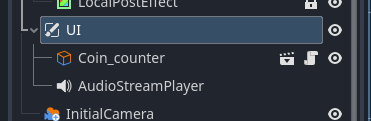
gamescene 标签页并选择 UI。ImageGauge。UI 下。ImageGauge 属性:sampleplayer.hp,将 最大值 设置为 sampleplayer.max_hp。Object_Sampleplayer.tscn 位于 sampleobject 文件夹中。ImageGauge 内 TextureProgressBar 的属性。10px。ImageGauge 设置纹理。templates > objects > ui > interface > variation_02_Ornate 的图像:I_002_hp_horizontal_02.pngI_002_hp_horizontal_03.pngImageGauge 的大小。ImageGauge 下添加一个新节点:NinePatchRect。NinePatchRect 的纹理设置为 I_002_hp_horizontal_01.png,然后单击 Edit Region 按钮。条类型
通过更改 ImageGauge 的 填充模式,您可以创建各种类型的条,包括垂直和圆形条。
您还可以使用 Tint 属性更改条的颜色。
关于九宫格
九宫格是一种将图像分为 9 个部分并按比例拉伸以避免扭曲的技术。
此方法也适用于消息窗口等元素。
 下一课程:第 5 部分