在本课程中,您将学习 ACTION GAME MAKER 脚本的基础知识。
在 第 5 部分,我们将创建 场景过渡。
开始课程前的准备工作
您将继续使用 第 1 至第 4 部分 中的同一个项目。
请打开该项目以开始学习。
在本课程中,您将学习 ACTION GAME MAKER 脚本的基础知识。
在 第 5 部分,我们将创建 场景过渡。
您将继续使用 第 1 至第 4 部分 中的同一个项目。
请打开该项目以开始学习。
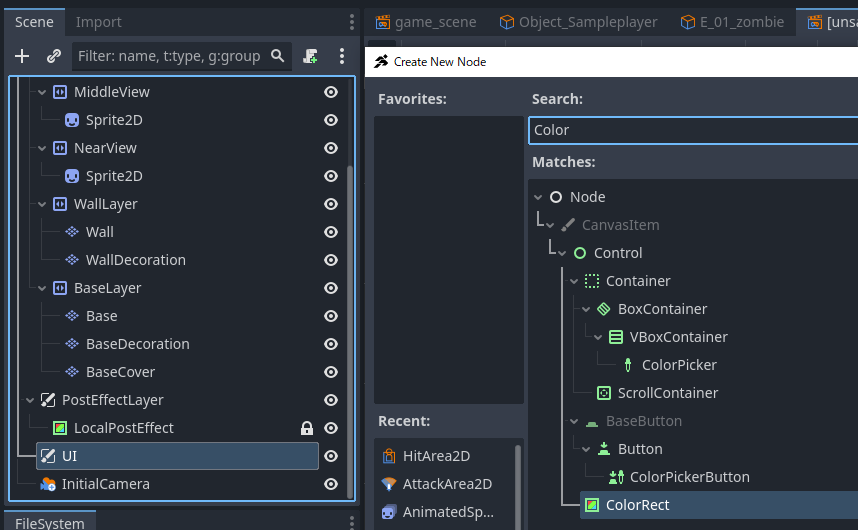
title 并保存。UI 下添加一个 ColorRect 节点。ColorRect 以覆盖菜单显示区域。Color 属性更改为黑色。UI 下添加一个 Label 节点。这用于显示文本。Text 属性中输入 "SAMPLE GAME PROJECT PRESS A START"。LabelSettings 并将字体大小设置为 80。Label 移动到屏幕的大致中心位置。title.tscn 场景放置在 game_scene 的左侧,并像可视化脚本中那样,从 title 连接到 game_scene。BLACK。Title 并选择 设为起始场景。如果在打开特定场景时按下测试运行按钮附近的  图标(或按下 F6),您可以仅运行该场景。

但是,在此模式下场景过渡可能无法正常工作。
如果您也想测试过渡效果,最好在 场景过渡 标签页中将场景设置为 起始场景,并从此处开始测试。
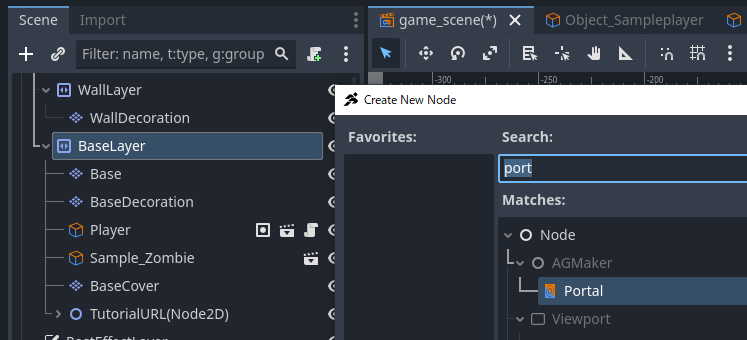
game_scene 标签页。在 UI 下创建一个新 Portal 节点。BLACK。CollisionMask。game_scene.tscn 并将其命名为 game_scene2.tscn。game_scene2 并删除玩家对象。Portal 节点移动到地图的左边缘。PortalCollision 的位置。game_scene2 中 Portal 的属性:game_scene.tscn。game_scene 中选择该传送门。game_scene。game_scene2.tscn 并选择其传送门。这标志着 脚本课程 教程系列的结束。
本教程的内容仅涵盖基础知识。
通过 ACTION GAME MAKER 的可视化脚本,您可以通过组合条件和操作来创建各种各样的行为。
凭借您的想象力,您甚至可能构建出我们开发者从未预料到的东西!
如果您想出了什么酷的东西,请务必在 社交媒体 或 官方公会 上分享。
1. 图形课程
适用于希望为自己的原创角色制作动画的用户。
3. 表现力增强课程
适用于希望添加酷炫的 Godot 风格视觉效果的用户。