将玩家的精灵设置为 Sprite2D。
让我们将玩家的图像应用到用于显示图像的节点 Sprite2D 上。请使用此处准备的图像。
- 右键单击以下图像并保存到电脑。
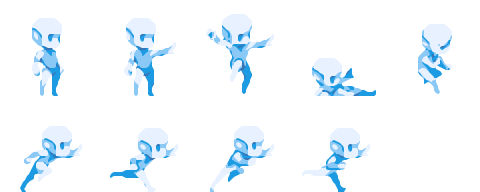
- 将下载的图像通过拖放方式加载到文件系统中。

-
请选择用于显示图像的节点 Sprite2D。
-
在右侧的“检查器”窗口中,将第 2 步中加载到文件系统的 player.png 拖放到标记为“纹理<空>"的区域进行应用。
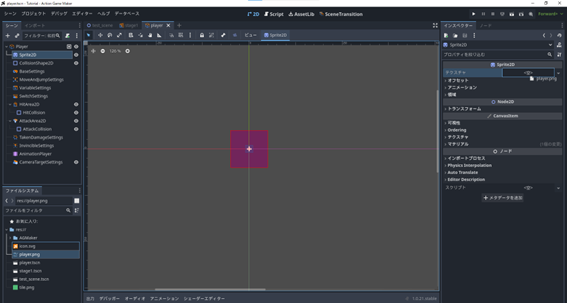
- 图像将显示出来,但此时会显示 9 个角色。这是因为这是一张将动画所需的图像全部整合在一起的“精灵表”(也称为图集图像的一种,类似于之前讲解的瓦片)。

我们需要将此图像进行分割(切片),并指定显示该图像的哪一部分。
-
打开检查器中的“动画”部分。
-
将 Hframes(横向帧数)设置为 5,Vframes(纵向帧数)设置为 2。这样,图像就被分割成了横向 5 个、纵向 2 个,共计 10 个小图像(帧)。
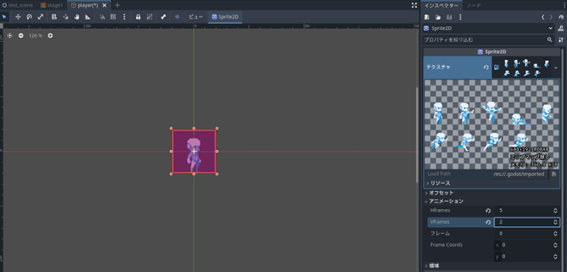
- 尝试点击检查器中帧的上下箭头。图像应该会逐渐变化。游戏的动画正是通过这种方式,通过逐步改变帧来实现类似翻书动画的效果。

补充:为什么第一帧是 0?
虽然可能会觉得第一个编号不是 1 吗?有些违和感,但在编程中,通常将“0”作为第一个项目来处理。在 Godot 中,各处的此类编号也是从 0 开始分配的。