在 AnimationPlayer 节点中创建动画
在 Godot Engine/ACTION GAME MAKER 中,我们使用名为 AnimationPlayer 的节点来创建动画。这种动画采用与视频编辑相同的“时间轴型”制作方法。在被称为“轨道”的线条(如图像、声音等)上放置称为“关键帧”的事件,并随着时间推移依次执行各轨道上的关键帧。
打个比方,时间轴型动画就像管弦乐团的乐谱。例如,在演奏开始或第 1 秒时,钢琴“发出 Do 音”,小提琴“发出 Re 音”。在这种情况下,轨道代表“乐器类型”,关键帧代表“演奏指示”。
让我们创建动画吧。
本次所需的动画有三种:无输入时的“待机”、按下跳跃按钮时的“跳跃”、以及进行左右输入时的“移动”。让我们使用 AnimationPlayer 来创建这三种动画。
-
在场景窗口中选择 AnimationPlayer。
-
像瓷砖一样,在中央下方出现了一个名为“动画”的新窗口。
-
点击“动画”按钮,选择“新建”。
-
会弹出一个名为“新建动画名称”的窗口。首先从“待机”开始创建吧,输入“待机”后点击“确定”按钮。

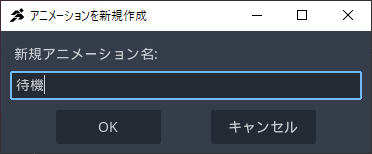
- “待机”动画已创建。接下来,将之前注册的图像的“帧”插入其中即可创建动画。

- 请选择 Sprite2D 节点。在 9 种图像中,“待机”的帧仅位于最左上角的那一张。最左上角图像的帧编号为 0,因此在“待机”动画中,只需设置显示帧 0 即可。

- 确认检查器中“动画 > 帧”已设置为 0,然后点击标记为"
 +"的图标。这是“插入关键帧”按钮,其功能是将当前显示的帧注册到当前动画中。
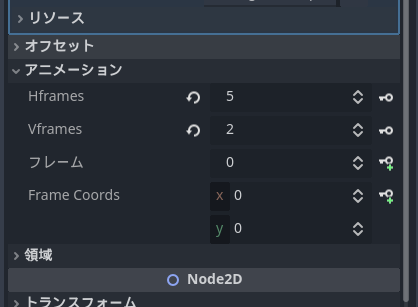
- 会弹出如下窗口,请将“创建 RESET 轨道”关闭,然后点击“创建”按钮。

补充:什么是 RESET 轨道?
这是用于指定场景初始状态的轨道。虽然对于“待机”来说可以将其设为初始状态,但在 ACTION GAME MAKER 中通常不使用,因此请保持关闭状态。
- 动画中已创建了名为 Sprite2D.frame 的轨道。由于在 0 秒处已设置显示 player.png 的帧 0,因此“待机”动画开始时将立即显示该图像。由于“待机”仅包含一张图像,至此已完成。接下来创建“跳跃”动画。

- 重复步骤 1 至 8,同样创建“跳跃”动画。注意,“跳跃”的帧是上排左数第三个,即帧"2"。如果设置正确,应显示如下内容:

- 最后创建“移动”动画。然而,“移动”的帧包含下排左数第 1 个到第 4 个,即帧 5、6、7、8 共 4 个帧,因此设置项比“待机”和“跳跃”稍多。
如果将这 4 个帧每 0.2 秒依次切换并循环播放,应该能形成流畅的动作。
- 首先,与“待机”和“跳跃”一样,重复步骤 1 至 8 创建“移动”动画。请指定帧"5"并进行设置。如果设置正确,应显示如下内容:
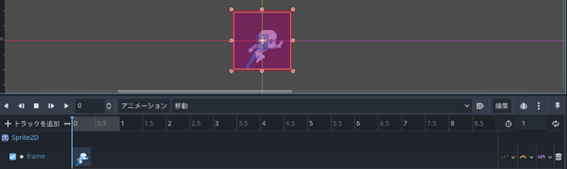
- 接下来,将帧 6 设置在帧 5 之后的 0.2 秒处。请在动画旁边的标有"0"的框中输入"0.2"。这是用于设置播放条位置的操作,这样播放条就会移动到 0.2 秒处。

- 将 Sprite2D 的帧切换为"6",然后点击+ 按钮插入关键帧。如果设置正确,帧 6 将插入到 0.2 秒处,如下所示:
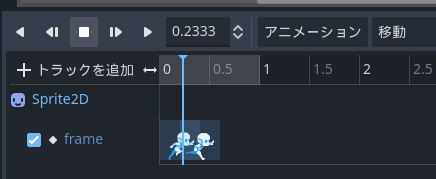
- 重复步骤 13 至 14,在 0.4 秒处插入帧"7",在 0.6 秒处插入帧"8"。此时应已设置好 4 个帧。
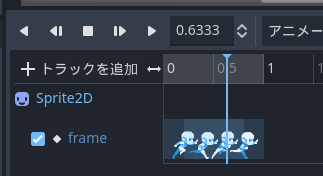
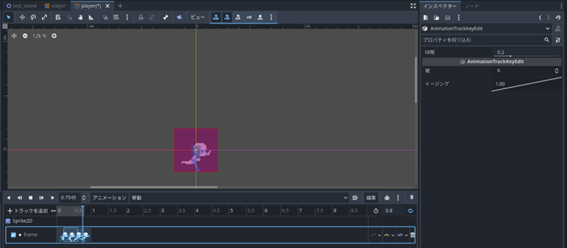
- 接下来,更改动画长度。右上角时钟图标旁边的"1"表示动画长度,目前“移动”动画的长度为 1 秒。本次动画包含 4 张每 0.2 秒切换一次的精灵图,因此如果长度设为 0.8 秒,应该能完美循环。请将数字改为"0.8"。

- 最后,设置动画循环。秒数旁边的重复图标即为循环按钮。点击它以启用循环功能。
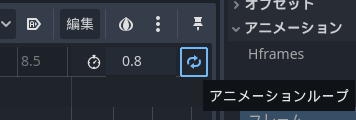
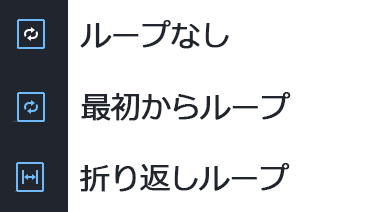
补充:从头循环与往返循环
本步骤中设置的是“播放到动画末尾后自动从头开始播放”的循环。再次点击该按钮,可以设置“播放到动画末尾后折返并反向播放”的往返循环。
- 完成所有设置后,请通过点击播放按钮检查动画是否正常播放。如果动作流畅,即表示成功。

如果动画无法流畅播放怎么办?
选择轨道上的图像后,在“值”项目中会显示该图像的帧编号。请依次选择并确认是否按 5、6、7、8 的顺序排列。如果有误,可以通过修改“值”中的数值来更改该图像的帧。
此外,请确认循环播放是否正确设置,以及动画长度是否准确设置为 0.8 秒。