步骤2:尝试使用传送门移动场景。
-
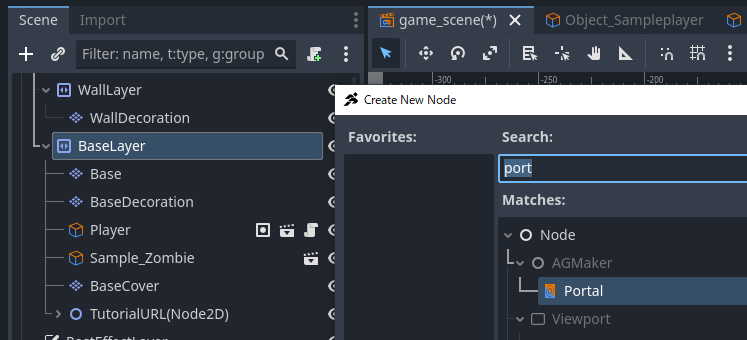
切换到 game_scene 标签页。在 BaseLayer 下创建一个 Portal。
-
设置传送门的属性。将触发条件设置为“当右侧输入时”。目标场景的路径保持为空,然后继续下一步。
-
将入场特效的入场类型和退场类型都设置为 BLACK。
-
在 CollisionMask 中添加 2。因为示例玩家的层级是 2,如果掩码仅为 1 则无法发生碰撞。
-
将 Portal 的坐标移动到舞台的最右侧。此时,请移动 Portal 节点本身,而不是 PortalCollision。Portal 节点的位置将成为移动目标点。
-
PortalCollision 太大了,请缩小其宽度。如果太大,可能会导致碰撞检测异常触发。
-
接下来创建目标场景。在文件系统中复制 game_scene.tscn 并创建 game_scene2.tscn。
-
打开 game_scene2,删除 player。如果不删除,玩家将会分裂成两个。
-
将Portal 节点的位置移动到地图的最左侧。
-
修正 PortalCollision 的位置。由于传送后修改了传送碰撞体的尺寸,位置应该会偏移。在此图中,Collision 位于 Portal 节点的右侧,请将其调整到左侧。
-
修改传送门的属性。将输入条件从“右侧”改为“左侧”,并将目标场景设置为 game_scene.tscn。此时,game_scene 中的传送门会被列出,请选择它。
-
返回 game_scene 标签页。同样地,将场景路径设置为 game_scene2.tscn 并选择对应的传送门。
-
尝试测试运行。如果设置正确,您应该可以在两个场景之间自由移动。


结语
脚本课程教程的内容到此结束。
教程中讲解的内容仅是基础部分。
在 ACTION GAME MAKER 的可视化脚本中,通过组合条件和动作,可以制作出各种各样的行为。
根据您的创意,甚至可能会出现连我们开发团队都未曾想到的作品。
如果您想到了什么有趣的内容,请务必在社交媒体或公会中分享。
如需参加其他课程,请点击此处
1. 图形课程
面向想要让自己绘制的角色动起来的用户。
3. 表现强化课程
面向想要添加具有 Godot 风格的酷炫表现效果的用户。