本课程将学习在 ACTION GAME MAKER 中编写基本脚本的方法。
第五讲将制作场景切换。
课程开始前的准备工作
继续使用第一讲到第四讲中使用的项目。
请打开项目并做好准备工作。
打开一个新的场景标签页,创建一个游戏场景。创建后,请将其命名为“title”并保存。
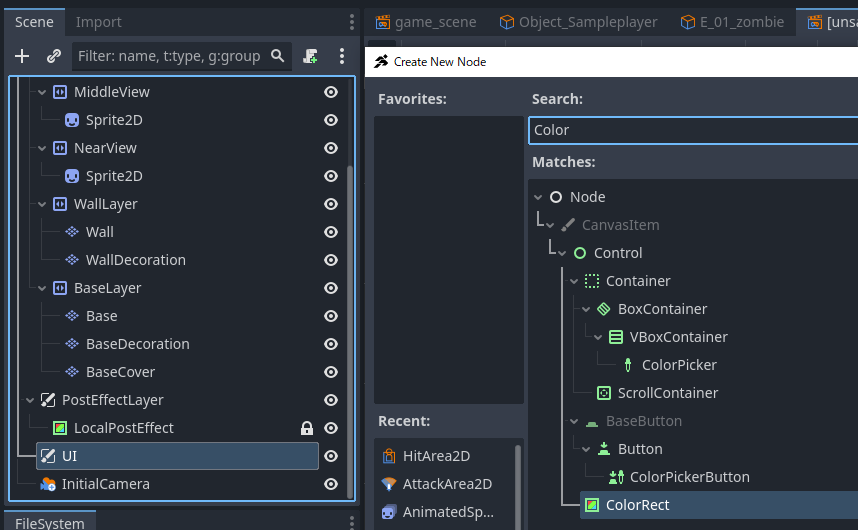
作为 UI 节点的子节点,添加一个 ColorRect 节点。
将 ColorRect 放大以覆盖菜单显示区域。
白色太刺眼,请在 Color 属性中将其设置为黑色。
作为 UI 节点的子节点,添加一个 Label 节点。这是用于绘制文字的节点。
在属性的文本栏中填写“SAMPLE GAME PROJECT PRESS A START”。
接下来,创建一个新的 LabelSettings,并将字体大小设置为 80。
将水平对齐方式设置为居中,并移动 Label 的位置,使其大致位于中间。
虽然非常简单,但标题场景已经完成。请在顶部的标签页中切换到“Scene Transition”(场景切换)。
将刚才创建的 title.tscn 放置在 game_scene 的左侧,并像视觉脚本一样,建立从 title 到 game_scene 的链接。
在切换条件(Switching Conditions)中,设置为当按下 A 按钮时触发。
将切换效果设置为:切换前和切换后均为 BLACK(黑色)。
右键点击 Title,将其设置为启动场景。
尝试测试运行。如果设置正确,应该会显示标题场景,按下 A 按钮或 Z 键后应能切换到游戏场景。
在打开特定场景的状态下,点击测试运行按钮附近的  图标或按下 F6 键,即可运行当前场景。

但是,在这种状态下,场景切换可能无法正常工作。因此,如果您希望测试包含场景切换的功能,建议将待测试的场景在场景切换标签页中设置为启动场景进行测试。
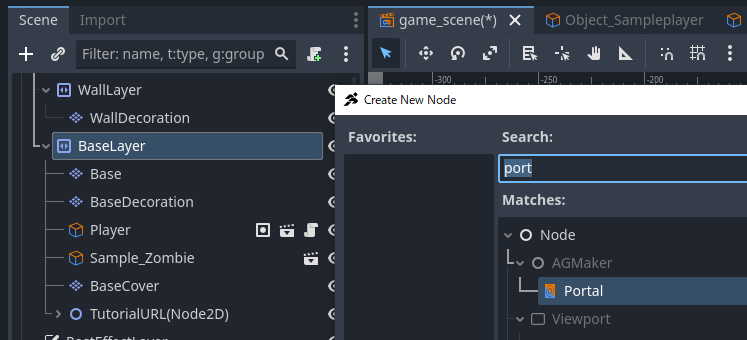
切换到 game_scene 标签页。在 BaseLayer 下创建一个 Portal。
设置传送门的属性。将触发条件设置为“当右侧输入时”。目标场景的路径保持为空,然后继续下一步。
将入场特效的入场类型和退场类型都设置为 BLACK。
在 CollisionMask 中添加 2。因为示例玩家的层级是 2,如果掩码仅为 1 则无法发生碰撞。
将 Portal 的坐标移动到舞台的最右侧。此时,请移动 Portal 节点本身,而不是 PortalCollision。Portal 节点的位置将成为移动目标点。
PortalCollision 太大了,请缩小其宽度。如果太大,可能会导致碰撞检测异常触发。
接下来创建目标场景。在文件系统中复制 game_scene.tscn 并创建 game_scene2.tscn。
打开 game_scene2,删除 player。如果不删除,玩家将会分裂成两个。
将Portal 节点的位置移动到地图的最左侧。
修正 PortalCollision 的位置。由于传送后修改了传送碰撞体的尺寸,位置应该会偏移。在此图中,Collision 位于 Portal 节点的右侧,请将其调整到左侧。
修改传送门的属性。将输入条件从“右侧”改为“左侧”,并将目标场景设置为 game_scene.tscn。此时,game_scene 中的传送门会被列出,请选择它。
返回 game_scene 标签页。同样地,将场景路径设置为 game_scene2.tscn 并选择对应的传送门。
尝试测试运行。如果设置正确,您应该可以在两个场景之间自由移动。
脚本课程教程的内容到此结束。
教程中讲解的内容仅是基础部分。
在 ACTION GAME MAKER 的可视化脚本中,通过组合条件和动作,可以制作出各种各样的行为。
根据您的创意,甚至可能会出现连我们开发团队都未曾想到的作品。
如果您想到了什么有趣的内容,请务必在社交媒体或公会中分享。
1. 图形课程
面向想要让自己绘制的角色动起来的用户。
3. 表现强化课程
面向想要添加具有 Godot 风格的酷炫表现效果的用户。