步骤 4:自动图块
ACTION GAME MAKER 使用 Godot 的地形系统来实现自动图块功能。
更多详情:
 https://docs.godotengine.org/en/4.x/tutorials/2d/using_tilesets.html#creating-terrain-sets-autotiling
此功能允许灵活地创建自动图块,但在 ACTION GAME MAKER 中,如果您按照特定格式准备图块图像,它们将自动加载为自动图块,无需手动设置。
现在让我们尝试该功能。
1. 首先,下载下方的测试自动图块图像并将其导入到您的文件系统(File System)中。

2. 与步骤 3 一样,选择您想要加载图块的 TileMapLayer。
示例图块大小为 24×24。
如果您在步骤 3 中使用了不同的大小,您可能想使用现有的图层,例如 [Base]。
3. 打开底部中央的 TileSet 面板,将 test_autotile.png 从文件系统拖入其中。
如前所述,将出现一个切片窗口——点击 是(Yes)。
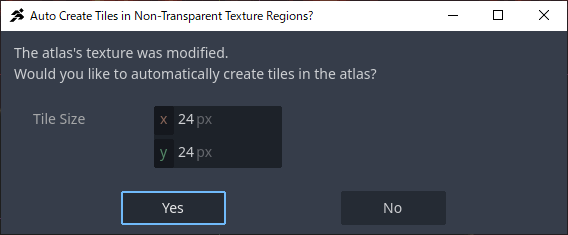
4. 接下来,当被问及是否将其加载为自动图块时,这次请点击 是(Yes)。
这将自动配置:
- 碰撞检测(墙壁设置)
- 地形设置(自动图块逻辑)
现在该图块即可作为自动图块使用。

5. 将底部面板从 TileSet 切换为 TileMap,并选择“地形(Terrains)”选项卡。
您应该能在类似 Terrain_Set X → auto_tile_00 的列表下看到新创建的图块。
如果它没有立即出现,请尝试选择另一个节点,然后重新选择您的 TileMapLayer。

6. 选择“地形(Terrains)”并尝试放置自动图块。
您会注意到图块的形状会根据其相邻图块自动变化。
此示例图块清晰地可视化了连接规则,帮助您理解自动平铺的工作原理。

7. 您可以使用相同的格式创建自己的自动图块,无论图块大小如何,它都能正常工作。
为了帮助您,这里有一个透明的 自动图块模板,您可以在设计自己的图块时作为参考:

 在此处继续图形课程: