本教程课程专为希望立即开始尝试自己图像的用户设计!
在开始本课程之前,我们建议先完成以下入门内容:
 Tutorial: Beginner Course
在本课程中,我们将继续使用初始教程中使用的相同项目。
如果您已删除该项目,请在继续之前返回初始教程并重新创建教程项目。
本教程课程专为希望立即开始尝试自己图像的用户设计!
在开始本课程之前,我们建议先完成以下入门内容:
Tutorial: Beginner Course
在本课程中,我们将继续使用初始教程中使用的相同项目。
如果您已删除该项目,请在继续之前返回初始教程并重新创建教程项目。

您也可以通过在文件系统中右键单击来创建新文件夹。
您现在应该能在选定文件夹中看到 test_picture.png 已列出。

注意:这不仅适用于图像,也适用于所有类型的资源——您必须先将它们导入到文件系统中,然后才能在项目中使用。
test_picture.png 从 [文件系统] 拖放到舞台。当放置 PNG 等图像文件时,会自动创建一个名为 Sprite2D 的节点,并将该图像分配为其纹理。
Sprite2D:当您放置 PNG 等图像文件时,会自动生成一个 Sprite2D 节点。
Sprite2D 是一个简单的图像节点——它无法执行操作,但非常轻量,非常适合用于贴纸或背景装饰等用途。
在左侧的 [场景] 面板中,您会注意到三个图层:DistantView、MiddleView 和 NearView。
这三个图层共同构成了背景。
在本教程项目中,背景被分为三个图层,以创建视差滚动效果。
Sprite2D 节点。该节点存储背景图像。
选择 DistantView 下的 Sprite2D。
在右侧的 [检查器] 窗口中,您会看到一个名为 Texture(纹理)的属性——这是当前分配的图像。
在左下角的 [文件系统] 窗口中,打开文件夹 templates > backgrounds。
这些是为每个图层预先制作好的背景图像。
03_DistantView 文件夹,并将 B_004_snow_03.png 拖拽到之前的 Texture 字段中。这是因为我们使用了一个名为 Parallax2D 的特殊 Godot 节点来创建视差背景效果。
每个“View”节点(例如 DistantView)本质上是一个重命名的 Parallax2D 节点。
让我们看看内部结构。选择 DistantView 节点。
以下是每个属性的简要说明:
| 属性 | 描述 |
|---|---|
| Scroll Scale(滚动缩放) | 控制图层随相机移动的移动量。值越小移动越慢,使图层看起来更远。前景元素请使用大于 1 的值。 |
| Scroll Offset(滚动偏移) | 为视差效果添加偏移量。现在可以忽略此项。 |
| Repeat Size(重复尺寸) | 指定图像重复的大小。通常设置为与纹理图像相同的大小。如果替换为自定义图像,请务必更新此项。 |
| Autoscroll(自动滚动) | 自动按设定方向滚动图层——适用于飘动的云朵。在此示例中,它以每秒 3 像素的速度向右滚动。 |
| Repeat Times(重复次数) | 设置背景重复的次数。它从中心向外扩展,顺序为:右、左、右、左。 |
尝试调整这些设置,或替换中间和近景图层中的图像。然后测试运行您的项目以查看效果。
如果您想使用自己的自定义图像,请按照步骤 1 中的步骤导入它。别忘了更新 Repeat Size 以匹配您的图像。
注意:背景 002_forest 和 003_cave 是专为室内视差场景设计的。
如果直接使用它们,NearView 可能会出现错位。
要修复此问题,请将 NearView > Node2D > Transform > Position 的 Y 位置 从 360 更改为 -180。
现在,让我们创建一个新的图块层,并尝试加载您自己的图块图形。
如果您还没有准备好任何图块素材,请随意使用以下示例图块:
在 [场景] 窗口中,选择 BaseLayer,然后点击 + 按钮。
TileMapLayer。在搜索栏中输入 “tile” 以筛选结果。
TileMap,这是一个旧版的遗留节点。
TileSet。在 [检查器] 窗口中,点击 TileSet 旁边的下拉菜单,然后选择 New TileSet。
如果不这样做,玩家将无法站在图块上。
本教程假设使用正方形图块,但您可以根据需要将其图块形状更改为等轴测或六边形。
此选项卡允许您管理图块。
将您的图块图像从 [文件系统] 拖放到此面板中。
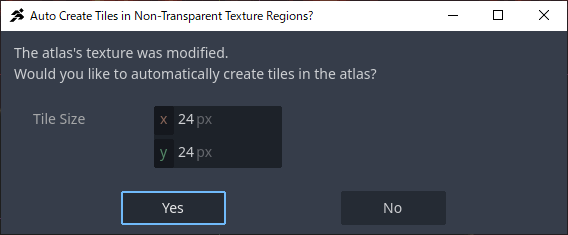
确认图块大小正确,然后点击“是”。
由于示例图块以及您自己的图块很可能并非专为自动图块设计,请选择 No(否)。
自动图块将在下一步中介绍。
如果出现任何问题,请使用垃圾桶图标删除并重试。
接下来,让我们定义 碰撞区域(墙壁检测)。
切换到 Select(选择) 选项卡,拖拽选择所有图块。
前往 Physics(物理) > Physics Layer 0(物理层 0)。
如果您没有看到此选项,请返回并确保已在步骤 4 中添加了物理层。
再次点击最后一个点以闭合形状。应会出现红色的碰撞轮廓。
提示:
- 点击左上角时要小心,放大视图有助于避免误点。
- 使用蓝色箭头工具移动点,或使用红色的“X”工具删除点。
- 如果某些图块不是完美的正方形,请单独选择它们并相应调整点的位置。
选择一个图块并点击以放置它。
由于已定义碰撞,在测试运行时玩家应该能够站在这些图块上。
在 Godot 中,场景树中位置较低的节点会绘制在前面。
如果您想更改绘制顺序,请在场景窗口中将TileMapLayer向上或向下拖动。
您已成功创建并配置了自己的自定义图块!
然而,手动设置每个图块可能非常耗时。
在下一步中,我们将探索 自动图块(Auto Tiles) 以加快流程。
ACTION GAME MAKER 使用 Godot 的地形系统来实现自动图块功能。
更多详情:
 https://docs.godotengine.org/en/4.x/tutorials/2d/using_tilesets.html#creating-terrain-sets-autotiling
此功能允许灵活地创建自动图块,但在 ACTION GAME MAKER 中,如果您按照特定格式准备图块图像,它们将自动加载为自动图块,无需手动设置。
现在让我们尝试该功能。

TileMapLayer。示例图块大小为 24×24。
如果您在步骤 3 中使用了不同的大小,您可能想使用现有的图层,例如 [Base]。
test_autotile.png 从文件系统拖入其中。如前所述,将出现一个切片窗口——点击 是(Yes)。
这将自动配置:
您应该能在类似 Terrain_Set X → auto_tile_00 的列表下看到新创建的图块。
您会注意到图块的形状会根据其相邻图块自动变化。
此示例图块清晰地可视化了连接规则,帮助您理解自动平铺的工作原理。
为了帮助您,这里有一个透明的 自动图块模板,您可以在设计自己的图块时作为参考:

 在此处继续图形课程: