第一章:了解 Godot Engine 和 ACTION GAME MAKER
简介
本教程专为那些完全没有游戏制作知识、不会编程,但仍希望制作专业级游戏的读者设计。我们将从零开始,学习如何使用“ACTION GAME MAKER”制作游戏。
在第一章中,在正式开始游戏制作之前,我们将学习以下基础知识:
“ACTION GAME MAKER 是一款什么样的工具?”
“其基础的 Godot Engine 是一款什么样的引擎?”
“Godot Engine 的基本操作方法。”
本教程专为那些完全没有游戏制作知识、不会编程,但仍希望制作专业级游戏的读者设计。我们将从零开始,学习如何使用“ACTION GAME MAKER”制作游戏。
在第一章中,在正式开始游戏制作之前,我们将学习以下基础知识:
“ACTION GAME MAKER 是一款什么样的工具?”
“其基础的 Godot Engine 是一款什么样的引擎?”
“Godot Engine 的基本操作方法。”
ACTION GAME MAKER 是对 Godot Engine 进行定制后的版本,Godot Engine 是一种被称为“游戏引擎”的“用于制作游戏的软件”,与 Unity 和 Unreal 类似。它专为完全不懂编程的人士设计,使其能够轻松使用。
Godot Engine 是近年来迅速普及的游戏引擎。
它是一种通用游戏引擎,可制作各种类型的游戏,拥有与 Unity 和 Unreal Engine 等相媲美的丰富功能和高性能。
不仅适用于 PC,还可用于制作手机游戏、Nintendo Switch 游戏等多种游戏。关于具体能制作哪些游戏,请查看以下官方展示视频:

正如上述所示,Godot Engine 是一款功能强大的通用游戏引擎,但必须掌握编程技能。ACTION GAME MAKER 通过提供专用的可视化脚本系统,旨在让不懂编程的人也能使用 Godot Engine。
由于可以完全使用 Godot Engine 的 2D 功能,使用 ACTION GAME MAKER 也可以制作出展示视频中那样的 2D 游戏。
有人可能会想:即使 Godot 是一款强大的引擎,如果不使用编程而仅靠可视化脚本,能制作的游戏类型是否会受到限制?
本作采用的可视化脚本系统继承自前作《ACTION GAME MAKER MV》。在前作中,凭借该可视化脚本系统的高度自由度,不仅制作了跳跃动作类游戏,还制作了射击、格斗、益智、RPG 等多种类型的作品。
此外,已有超过 60 款游戏在 Nintendo Switch™上发布。
ACTION GAME MAKER 是在继承前作《ACTION GAME MAKER MV》的可视化脚本系统基础上,进一步融合了 Godot 的高级功能而开发的。
在使用 ACTION GAME MAKER 之前,请先尝试操作基础工具 Godot Engine。ACTION GAME MAKER 是在 Godot Engine 基础上添加了专用功能,因此其基本 UI 与 Godot Engine 完全相同,可以直接作为 Godot Engine 使用。
启动 ACTION GAME MAKER 后,会弹出一个称为“启动器”的界面,用于管理“项目”。您可以将“项目”理解为制作游戏的作业场所。
首先,请点击左上角的“+新建”来创建新项目。
您可以输入项目名称,这里请输入“Tutorial”。项目名称将直接作为游戏名称,因此建议使用易于识别的名称。
输入完成后,请点击“创建并编辑”按钮。
在此创建的项目将保存在用户目录下的 Documents/ActionGameMaker/{项目名称} 文件夹中。
在开始实际操作之前,请先了解 Godot 游戏制作中至关重要的“场景”和“节点”概念。
在 Godot 中,通过创建“场景”并在其中放置“节点”来构建游戏。
这个概念可能稍显抽象,让我们用游乐园来举例说明。“场景”相当于游乐园中的游乐设施,“节点”则是游乐设施的组成部分。 以过山车为例,轨道、支柱、车厢等都属于“节点”。
将这些游乐设施放置在“项目”这片土地上,就能构建出一个完整的游乐园。
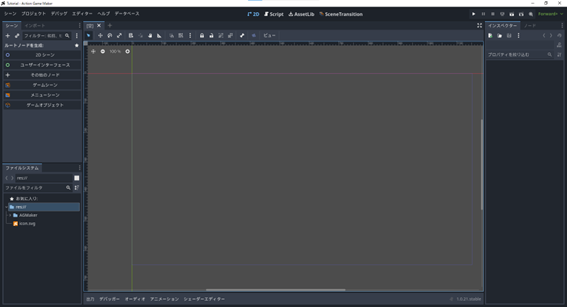
现在,您应该已经打开了如下界面。这就是 Godot 以及 ACTION GAME MAKER 的基础界面。
各个显示区域按如下方式划分:
虽然看起来有很多窗口,显得复杂,但 Godot 的界面设计遵循以下理念:
“左侧选择,中间查看,右侧调整”
场景(Scene):列出场景中的所有节点。可以想象为游乐设施的各个部件逐一展示。
文件系统(File System):列出整个项目中的所有素材。在游乐园的例子中,可以将其理解为已运抵建设工地的材料堆放区。
编辑器画面(Editor View):显示场景的整体视图。您可以在该窗口中放置部件,构建游乐设施。
检查器(Inspector):显示在左侧选中的节点信息。用于调整所选部件的设置。例如,可以更改过山车的颜色或调整其最高速度。
虽然还有一些未说明的窗口,但先掌握这一基本理念会更容易理解。接下来,让我们实际操作一下吧。
首先,需要创建“场景”的根“节点”。根节点正如字面意思,是场景的根基(源头)。接下来要创建的是游乐设施、小卖部等,即决定要制作内容的类型。
请点击屏幕左上角的“创建根节点”,然后选择“2D 场景”。
“创建根节点”已变为 Node2D。这就是根节点。Node2D 是构成 2D 画面的基础节点,因此选择它意味着您决定制作 2D 游戏。
中央编辑器画面的左上角显示有**[未保存](*)**。仅创建场景并不会自动保存,因此请先进行保存。
右键点击显示为**[未保存](*)**的标签页。
弹出菜单后,选择“将场景另存为”。
虽然初始时已存在名为 AGMaker 的文件夹,但这是 ACTION GAME MAKER 功能用于集中存储数据的区域,为避免混淆,保存时请勿选择任何文件夹。
接下来,让我们学习如何处理节点。我们将创建新节点,将其放置在游戏世界中,并进行自定义。
首先,让我们在场景中放置一个矩形。
这是“左侧选择、中间查看、右侧修改”中的“左侧选择”部分。
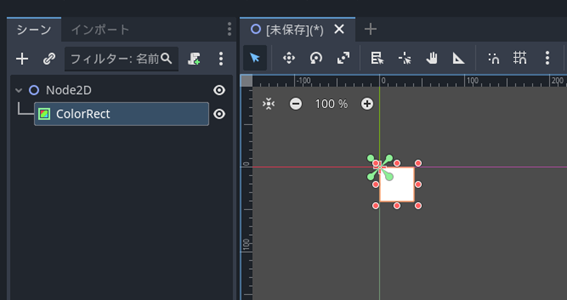
将用于绘制矩形的节点放置在场景中。在 Godot 中,用于在 2D 屏幕上绘制矩形的节点称为“ColorRect”。正如其名(Color 颜色 + Rect 矩形),这是一个具有绘制带颜色矩形功能的节点。
点击场景窗口左上角的“+”(添加子节点)按钮。
点击“创建”按钮。
中央编辑器画面中出现了一个纯白色的矩形。这就是由 ColorRect 节点绘制的矩形。
有一个类似的按钮叫“运行项目 (F5)”,但它会运行另一个场景,因此请务必使用“运行当前场景”来启动。
如果未显示,请先关闭窗口,然后再次尝试“运行当前场景 (F6)”。如果仍然看不到,可能是矩形的位置被移动了,请在继续下一步后再次尝试。
目前,矩形显示在左上角,效果不佳。中央的编辑器界面是场景的预览画面,让我们在这里进行操作,调整显示效果。
这是**“左侧选择,中间查看,右侧修改”中的“中间查看”**部分。
尝试移动预览画面的位置。继续选中编辑器界面,点击鼠标中间的滚轮(按下滚轮)。鼠标图标应该会变成十字箭头,按住滚轮并移动鼠标,预览画面的位置就会随之移动。
结合放大缩小和预览移动功能,让位于绿色线和红色线十字交叉点(此处称为原点)右下方的蓝色细线矩形显示在视野内。这个蓝色矩形代表游戏画面的区域。ColorRect创建的白色矩形位于蓝色矩形的左上角,因此在测试运行时也会显示在该位置。
将白色矩形移动到游戏画面的中央。
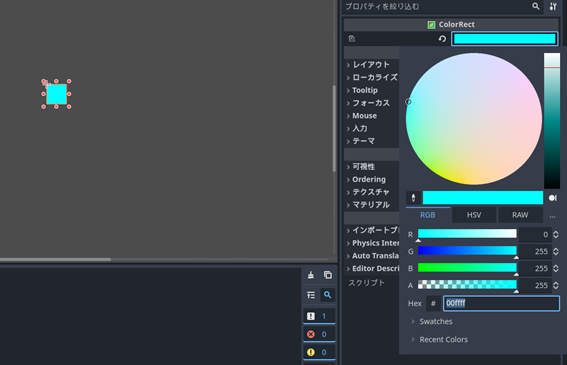
目前 ColorRect 节点是纯白色的,但作为节点功能,您可以更改其颜色。让我们尝试将其更改为另一种颜色。
这是“左侧选择,中间查看,右侧更改”中的“右侧更改”部分。
在左侧的场景窗口中选择 ColorRect 节点。
查看右侧的 Inspector 窗口。这里列出了许多设置项。这些设置项列出了所选节点可用的功能。每个项目都称为“属性”。以过山车为例,这里显示的是可以更改的内容,如最高速度和车身颜色。
本次要更改的项目是清晰易懂的、位于最上方的“颜色”属性。点击“颜色”旁边的纯白色矩形。
提示:有些人可能会觉得混合三种颜色会变成黑色。如果是颜料,这是正确的,但这里是“光”,因此当两束光重叠时,光量会加倍,变得更亮。这种颜色混合方式称为“加色混合”。
接下来,让我们更深入地了解节点的操作。
当放置多个节点时,它们之间的位置关系会如何呢?让我们实际尝试一下。
这次,我们尝试放置一个不仅仅是正方形的图像。我们将使用具有显示图像功能的 Sprite2D 节点。该节点是用于显示 2D 图像(精灵)的节点。
在选中 Node2D 的状态下,点击左上角的 + 按钮(添加子节点)。
在上方的搜索栏中输入“Sprite”,然后选择名为 Sprite2D 的节点。
点击“创建”按钮。左上角的画面中出现了 Sprite2D……但似乎没有其他变化。这是因为尚未设置“要显示哪张图像”的信息。
在左侧进行选择,在右侧进行设置。请在左侧画面中选择 Sprite2D,然后查看右侧画面中的检查器(Inspector)。
“纹理”是指贴在游戏内物体上的图案或贴纸。
<空>。会出现许多选项,请点击最下方的“加载”(Load)按钮。此外,此处显示的内容与屏幕左下角的“文件系统”中显示的内容是相同的。test_scene.tscn 没有显示,因为它与图像无关,因此被过滤器排除了。
在 Godot Engine 中,只能使用“文件系统”中的素材。无法直接选择电脑中的文件来使用。要处理素材,必须先将它们搬运到游乐园建设工地(项目)的仓库(文件系统)中。
在场景窗口中选择 Sprite2D,使用编辑器画面中的移动工具进行移动,使其与浅蓝色矩形重叠。
您应该能看到图像显示在浅蓝色矩形的上方。这是因为在 Godot 中,场景窗口中位置靠下的对象会显示在前景。
让我们尝试在场景窗口中交换顺序。在场景窗口中点击 Sprite2D 并拖动,将其放置在 ColorRect 和 Node2D 之间。
现在,浅蓝色矩形显示在图标的前面。
因此,在 Godot 中,场景窗口中位置越靠下的对象,在游戏画面中显示得越靠前。
刚才的说明中提到了“子节点”,让我们实际尝试一下它会如何运作。
这次我们将 Sprite2D 设为 ColorRect 的子节点。
接下来,尝试移动父节点 ColorRect,观察子节点 Sprite2D 会发生什么变化。
在左侧的场景画面中选择 ColorRect 节点,并将中央的编辑器画面切换为移动模式。
如果正确成为了子节点,移动 ColorRect 节点时,Sprite2D 也会随之一起移动。
至此,我们已经学习了 Godot 的基本概念和操作方法。在第一章中,我们通过节点的创建和操作,掌握了以下基本事项:
“在 Godot 中,通过将节点放置在场景中即可制作游戏”
“在左侧选择窗口,在中央查看,在右侧进行修改”
“在场景窗口中,下方的节点在游戏画面中会显示在前方”
接下来,我们将正式使用“脚本”来让游戏运行起来,使其成为可游玩的娱乐项目……但在 Godot Engine 中,编程技术是必需的。要将游戏打造到可实际游玩的状态,需要从基础开始逐步学习编程,而这需要大量的时间。
不过请放心,如果使用 ACTION GAME MAKER 的可视化脚本,无需任何前置学习即可立即开始制作游戏。
ACTION GAME MAKER 正是为那些不懂编程却想尝试在 Godot 中制作游戏的人们而设计的。
在第二章中,让我们开始学习 ACTION GAME MAKER 的可视化脚本吧。