ACTION GAME MAKER 的可视化脚本中,仅可使用 AnimationPlayer 节点来播放动画。无法直接播放专为 Godot 精灵表动画设计的 AnimatedSprite2D 节点。虽然 AnimationPlayer 也能播放精灵动画,但在需要切换大量精灵表时,操作会变得繁琐。以下介绍两种解决方案。
1. 将 AnimatedSprite2D 的键值插入 AnimationPlayer 中使用
此方法说明将 AnimatedSprite2D 作为精灵表的存储位置进行使用。不过,如果您不介意使用插件,推荐使用方法 2。
准备 AnimatedSprite2D
-
通过“添加节点”添加 AnimatedSprite2D 节点。
-
选中 AnimatedSprite2D 节点,创建新的 SpriteFrames。
-
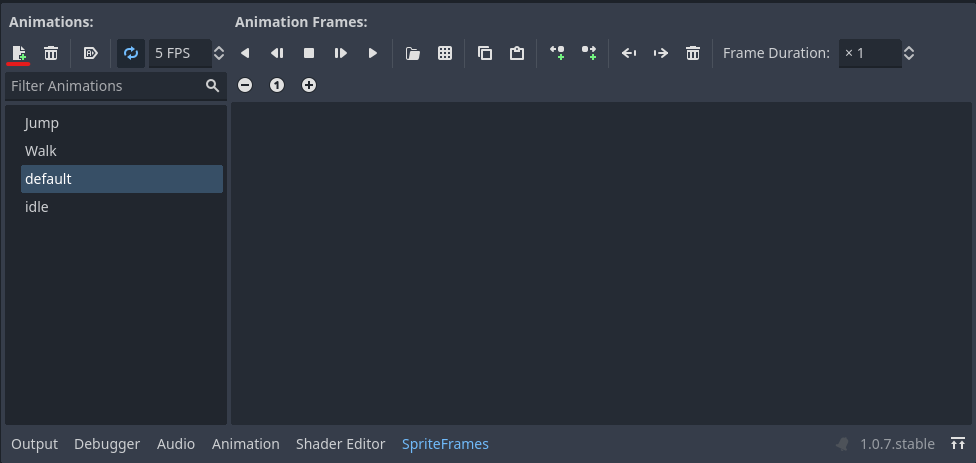
在中央下方的面板中,进入 SpriteFrames 标签页,创建所需数量的动画。
-
选择任意动画,点击“从精灵表添加帧”。
-
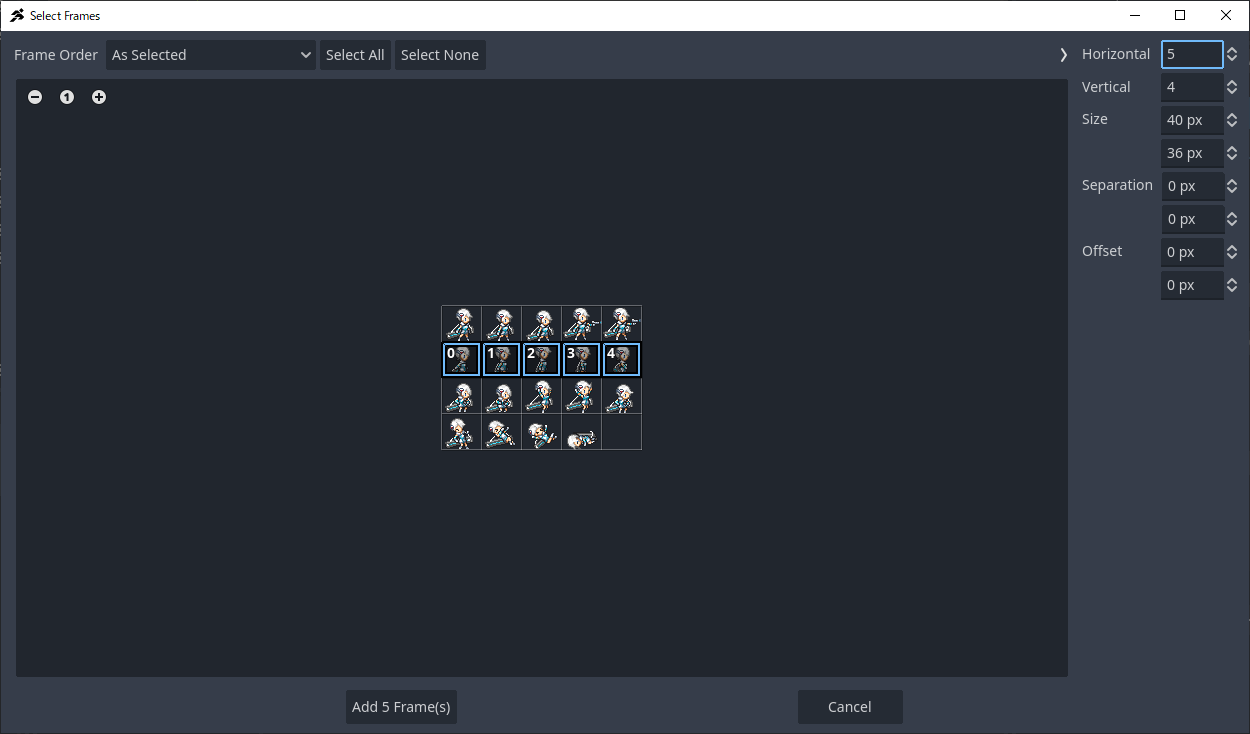
选择要添加的精灵表,并在右上角的分割菜单中正确分割精灵表。
-
随后,按顺序选择要添加的帧。
-
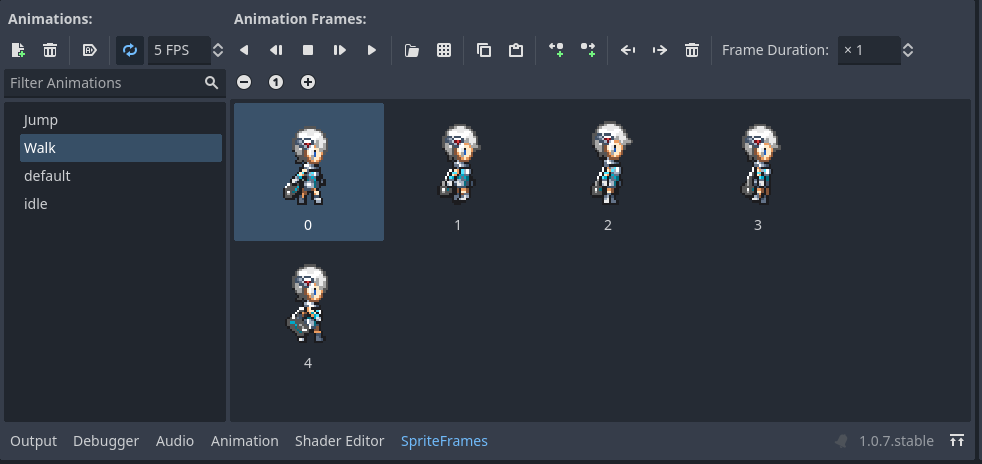
帧将被加载,请对要添加的每个动画重复步骤 4 至 6。



将其加载到 AnimationPlayer 中
-
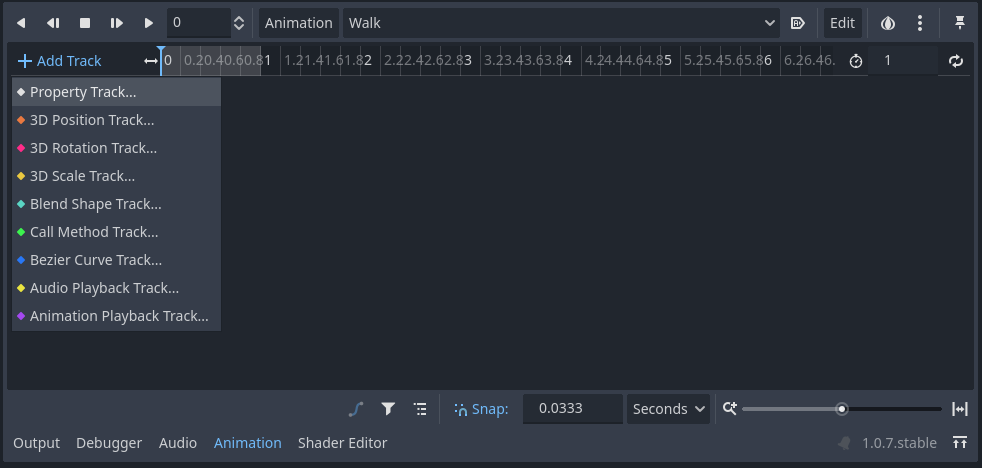
在 AnimationPlayer 中准备所需数量的动画。
-
通过“添加轨道”选择“属性轨道”。
-
选择 AnimatedSprite2D。
-
选择并添加 animation 属性和 frame 属性。由于无法同时添加,请重复步骤 2 和 3 依次添加。
-
在 animation 轨道的 0 秒处插入关键帧。
-
在检查器中选择要在该动画中播放的精灵帧动画。
-
接着,在 frame 轨道中插入关键帧并更改帧号,以配置帧动画。
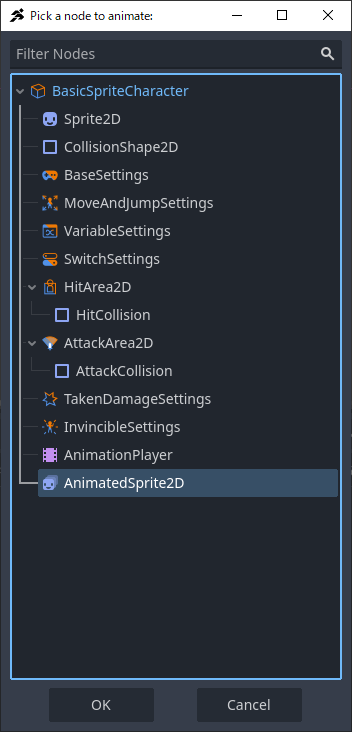

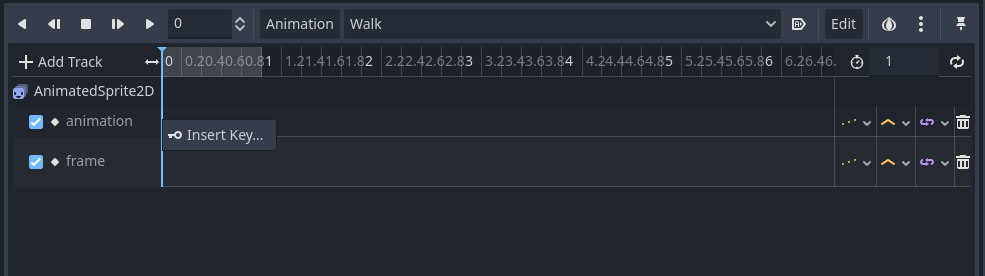
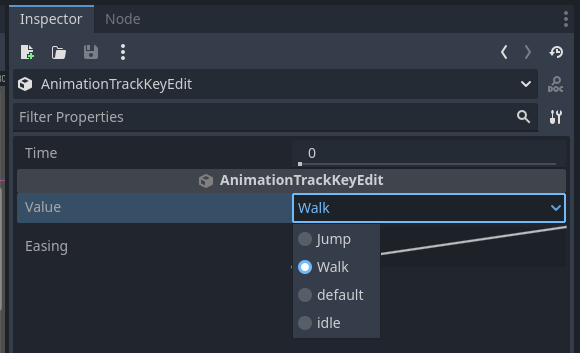
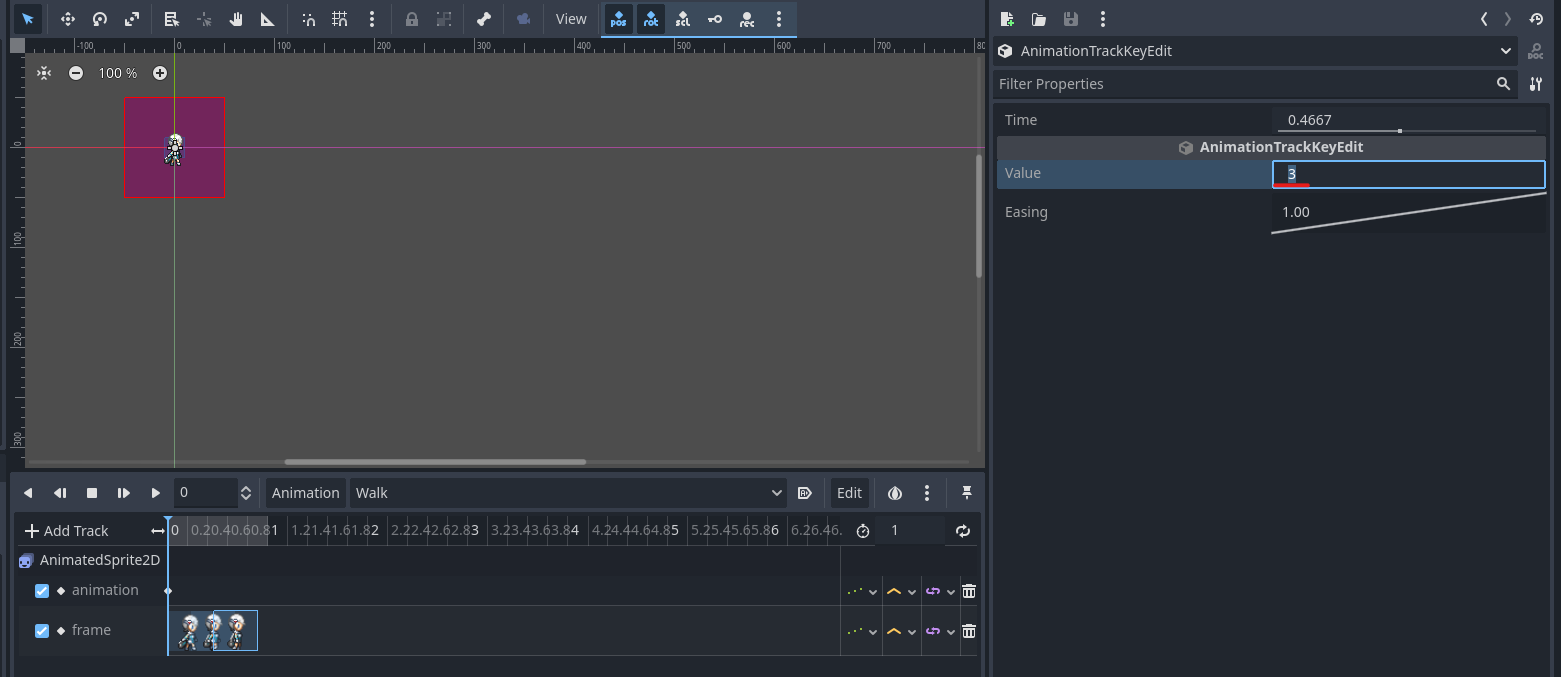
2. 使用 pocchi the dev 开发的插件 godot-animated-sprite-2-player
(此方法由 Justus Pan 先生推荐。谨向制作出如此优秀插件的 pocchi the dev 先生致以敬意。)
该插件允许将使用 AnimatedSprite2D 创建的帧动画直接导入 AnimationPlayer。
在 AnimatedSprite2D 侧创建动画
-
请参考上述“准备 AnimatedSprite2D”部分来加载精灵表。
-
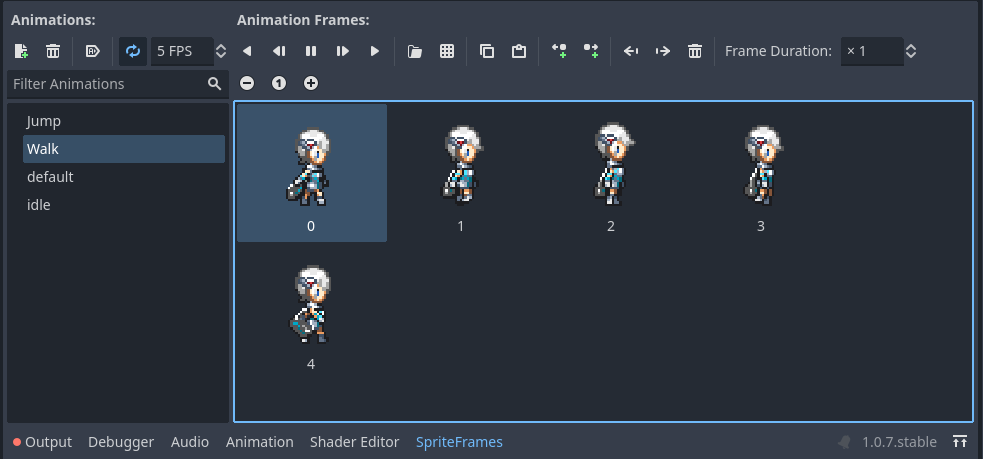
设置动画。
- 动画速度:图中显示为 5 FPS 的部分即为动画速度,表示每秒显示多少帧。
- 循环设置:位于动画速度左侧的选项为循环设置,默认处于启用状态。
- 帧持续时间(Frame Duration):可针对每一帧以倍数调整时长。例如,对于 5 FPS 的帧,若将 Duration 设置为 2,则原本 0.12 秒的时长将变为 0.24 秒。
-
完成各项动画设置后,准备工作即告完成。
启用插件并使用
-
点击以下下载按钮或前往作者 GitHub 下载插件本体。
[下载] godot-animated-sprite-2-player_2cb178b.zip (4.9 KB)
godot-animated-sprite-2-player
-
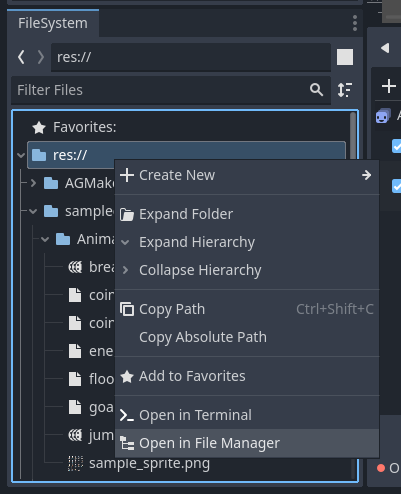
在资源管理器中打开项目的根目录文件夹。
-
解压刚才下载的 zip 文件,将其中的 addons 文件夹放置到项目根目录文件夹中。

-
返回编辑器,打开“项目 > 项目设置”。
-
切换到“插件”标签页。找到刚才添加的插件“Animated Sprite to Player”并启用它。
-
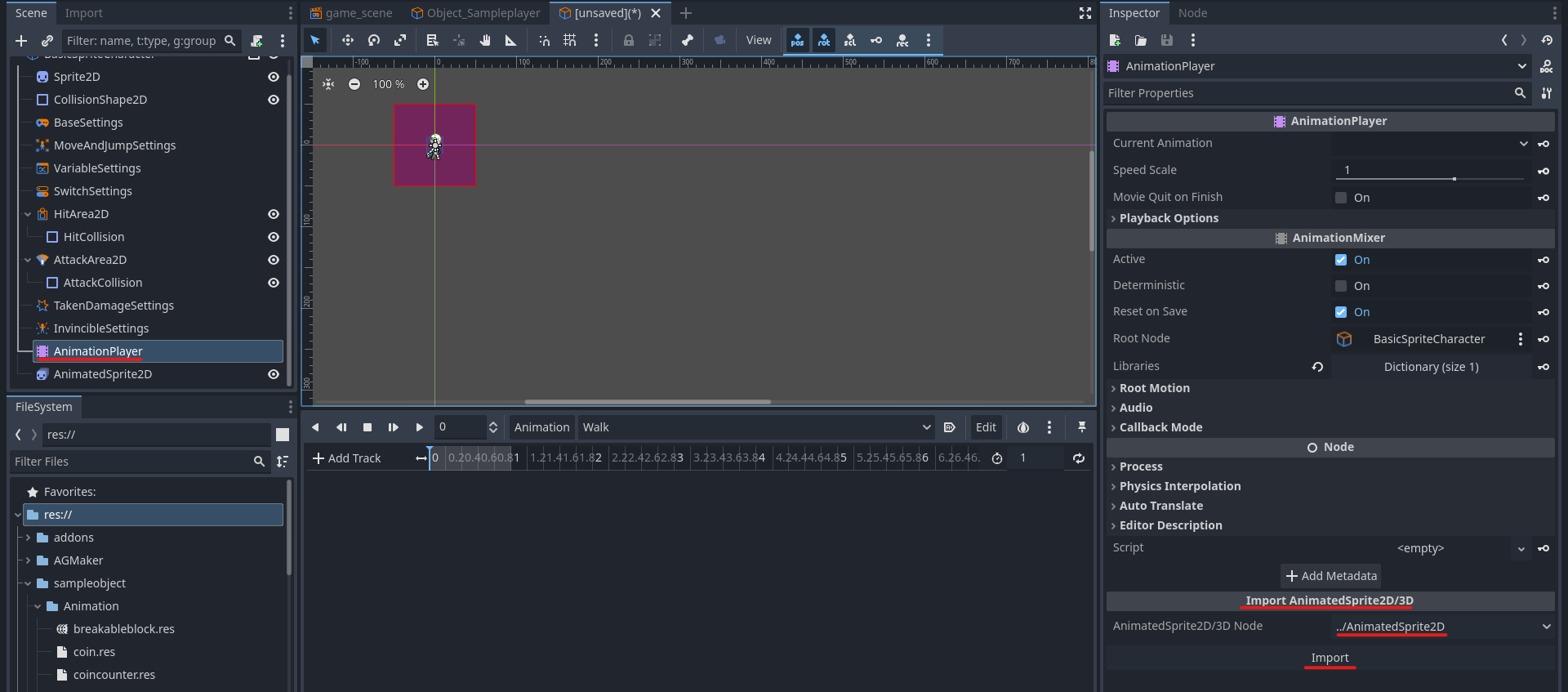
选择 AnimationPlayer。此时会新增一个“Import AnimatedSprite2D/3D”菜单,请选择正确的 AnimatedSprite2D 并点击 Import 按钮。
-
动画将根据 AnimatedSprite2D 的设置自动导入,循环设置和动画时长等也会自动调整。
-
导入的动画在 AnimationPlayer 中调整完全没问题。若在导入后修改了 AnimatedSprite2D 的内容,只需重新导入即可生效。



插件需针对每个项目进行单独设置,若要在其他项目中使用,请再次启用。