プレイヤーの設定を調整しよう
さて、これでアニメーションが作成できたので、続いてプレイヤーに関する設定を行います。必要なことは、「移動に使うキーを設定する」「移動速度を調整する」と、「壁判定」の大きさをキャラクターに合わせる、の3つです。
移動に使うキーを設定しよう。
このキャラクターの移動に使うキーを、先程設定したキーから設定しましょう。
1. シーンウィンドウでMoveAndJumpSettingsノードを選択してください。
2. インスペクターで、「左方向への移動」に「左」、「右方向への移動」に「右」を設定しましょう。

移動速度とジャンプ力を調整しよう。
キーを押された際の移動速度とジャンプ力を、キャラクターにあったものにしましょう。
1. 引き続き、MoveAndJumpSettigsのインスペクターを使います。
2. 左右の移動量の値を、100から300に変更します。これで、1秒キーが押されると300px移動するようになりました。

3. 下方にある「ジャンプの初速」プロパティの値を500から700に変更しましょう。これで、ジャンプを押すと上方に秒間700pixelの勢いで移動します。

壁判定の形状を調整しよう。
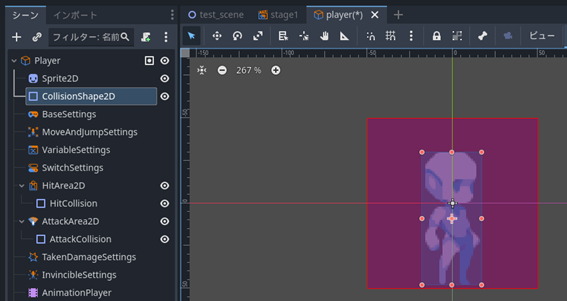
キャラクターが、他のオブジェクトや床と衝突するための壁判定の形状はCollisionShape2Dで設定することができます。現在は、顔より小さい形状になっているため、体が地面に潜ってしまいます。全身のサイズに合うように調整しましょう。
1. シーンウィンドウでCollisionShape2Dを選択します。オレンジの点に囲まれた小さな青い四角形が強調されますが、これが今の壁判定の大きさです。
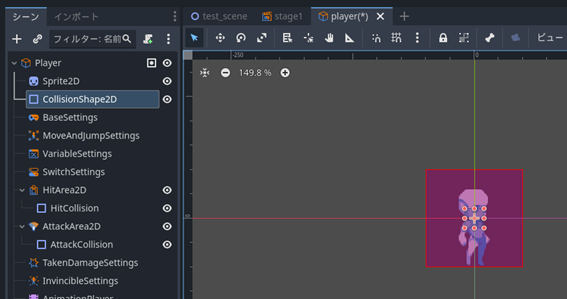
もし、キャラクターのフレームがジャンプや移動になっている場合は、サイズを設定しやすいようにAnimationPlayerでアニメーションを「待機」に切り替えましょう。
2. オレンジの点をクリックしてドラッグすることで形を変更できますので、四隅のオレンジの点を動かして、キャラクターを覆うようにしましょう。