「ステート」を作ろう。
どんなステート(状態)が必要か考えよう
第一章で説明した通り、ACTION GAME MAKERのヴィジュアルスクリプトはキャラクターのステート(状態)に対して、動きを追加し、そのステート同士をつなぐ(リンクする)ことで作っていきます。
今回の、ステージを歩き回ってジャンプする・・・であれば、「待機」「移動」「ジャンプ」の3つのステートだけがあれば大丈夫そうです。
この3つのステートをつなぎ、条件でステートを切り替えることでキャラクターの動きを作ります。
それでは、まずは「待機」、「移動」、「ジャンプ」のステートを用意し、動きやアニメを設定しましょう。「待機」はすでに配置されている「ステート001」を再利用することができそうです。
「待機」ステートの作成
「ステート001」の名前を「待機」に変え、このステートでは「待機」アニメーションセットが再生される、と設定しましょう。
1. Scriptウィンドウで「ステート001」を選択してください。
2. インスペクターの下部にある「タイトル」を「ステート001」から「待機」に変更しましょう。

3. 割り当てるアニメーション>アニメーションカテゴリ名の横の空欄をクリックして、「待機」を設定しましょう。これで、このステートでは待機アニメーションセットが再生されます。

「移動」ステートの作成
「移動」ステートは新しく作る必要があります、新しく作ったステートに、「移動」アニメーションセットが再生される、と設定しましょう。
1. 「待機」ステートの右の空白地帯を右クリックしてください。
2. メニューが表示されるので「ステートを追加」します。
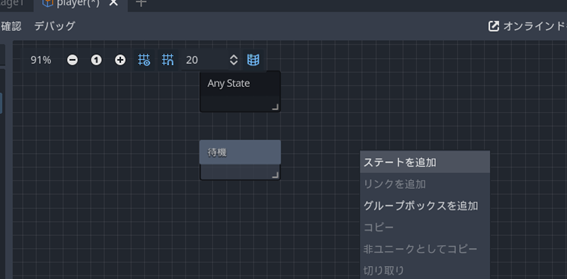
3. 再び「ステート001」が作成されるので、タイトルを変更して「移動」にしましょう。

4. アニメーションカテゴリ名で「移動」を選択します。これで「移動」ステートでは「移動」アニメが再生されるようになりました。

「ジャンプ」ステートの作成
「ジャンプ」ステートでは、アニメーションを再生するだけではなく、「ジャンプ」の動き(アクション)を設定する必要があります。
1. 新しいステートを「待機」、「移動」の下の方に作成します。
2. 先程の2~4の手順を行い、タイトル「ジャンプ」アニメーションカテゴリ「ジャンプ」と設定します。

3. アクション設定を展開し、その中にある「ジャンプ動作を行う」のチェックボックスをオンにしましょう。これで、「ジャンプ」ステートになると「ジャンプ動作」を行うようになります。

補足:「移動」には「移動動作を行う」といった設定はいらないの?
キャラクターのキー入力に応じた移動は、先ほど設定した「MoveAndJumpSettings」の移動に使うキー設定で動作します。この設定は全ステートで共通で動くため、「移動」ステート自体には移動に関するアクションの設定は不要です。