「残敵数管理」のヴィジュアルスクリプトを設定しよう。(変数表示編)
まずは、変数表示だけを考えます。変数「残敵数」を表示するステート「カウント」だけあれば良さそうです。
変数の表示には「テキストを表示」というアクションを使います。
「カウント」ステートの作成
1. シーンウィンドウの「 +」でスクリプトをアタッチします。
2. 残敵数管理.vsを作成します。

3. デフォルトのステート001を「カウント」にリネームします。
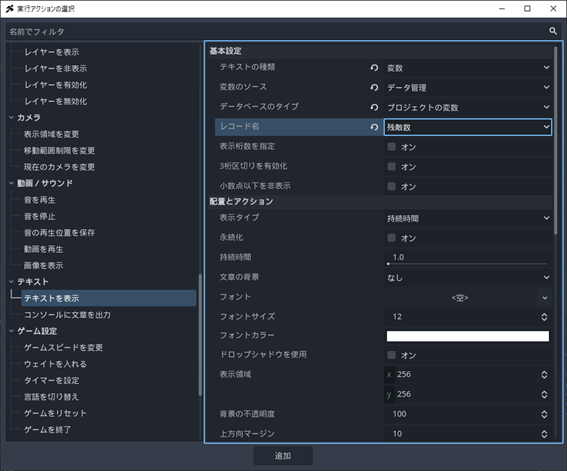
4. 実行アクション「テキストを表示」を選択します。
基本設定は以下のように設定します。
テキストの種類:変数
変数のソース:データ管理
データベースのタイプ:プロジェクト変数
レコード名:残敵数
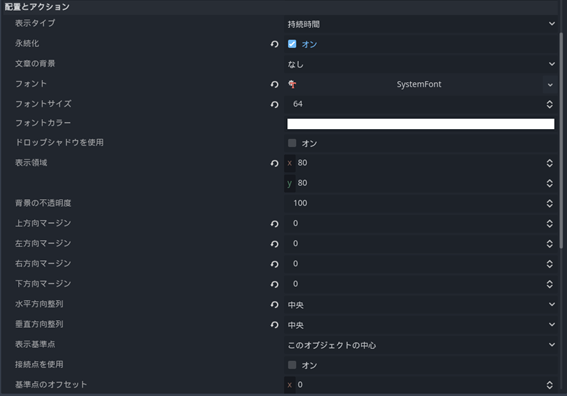
5. 「配置とアクション」の分は以下のように設定します。
永続化:オン
フォント:新規SystemFont
フォントサイズ:64
表示領域:x=80,y=80
上(左、右、下)方向マージン:すべて0
水平方向整列:中央
垂直方向整列:中央
補足:「テキストを表示」アクションの配置について
このアクションは基準点を中心とした指定サイズのテキストボックスを作成し、その中にテキスト(変数)を指定の時間表示する、というものになっています。表示基準点の「このオブジェクトの中心」は原点(赤と緑の線が交わるポイント)のことです。
この場合は、原点を中心とする80x80pxのテキストボックスを作り、中央配置で変数を表示する、その表示時間は永続、となっています。
「カウント」のテスト
カウントが正しく表示されるかシーンに配置してテストしてみましょう。常に表示したいので、配置レイヤーはUIレイヤーです。
1. シーンタブをstage1に切り替え、エディター画面を2Dに切り替えます。
2. UI(CanvasLayer)にあるSimplaGaugeノードを選択した状態にします。
3. ファイルシステムの「残敵数管理.tscn」を選択し、UIレイヤーの表示域(青枠)の右上あたりにドラッグ&ドロップしましょう。

4. テストプレイを行い、残敵数5が正常に表示されること、敵を倒すと数字が4にかわることを確認しましょう。

うまくいかない時のチェックリスト
アイコンも数字も表示されない:正しくUIレイヤーに配置されていること、青枠の範囲内に配置されていることを確認してください。
アイコンはあるが数字が表示されない:残敵数管理オブジェクトで、アイコンが正しく原点の近くに配置されているか、「カウント」ステートのテキストを表示アクションの内容が正しいか確認してください。
敵を倒しても数字が変わらない:enemyオブジェクトの消滅ステートの処理順が正しく「プロパティを変更」、「自身を消滅」の順になっているか確認をしてください。