プレイヤーに「やられ」を追加しよう:パーティクルの作成
敵と同じく、プレイヤーもHPが0になったらやられるようにしましょう。見た目としては、やられ状態にちょうど良いフレームがないようなので、「パーティクル」を使って演出をつけてみましょう。
「パーティクル」とは?
パーティクルとは、日本語にすると「粒子」です。小さな画像を沢山ばらまくことで演出を作ります。紙吹雪のようなイメージをしていただくとわかりやすいかもしれません。紙吹雪でいうところの、紙の見た目や飛び方などを自由に調整することができます。
Godot Engineでは、「GPUParticle2D」「CPUParticle2D」というノードを使って実現することができます。ACTION GAME MAKERでは、「ParticleObject」というノードで扱うことができます。
さらに、「ParticleObject」では20種類以上のパーティクルテンプレートを扱うことができます。
パーティクルオブジェクトを作ろう。
作り方はゲームオブジェクトと全く同じです。
1. 新しいシーンタブを作成します。
2. ルートノードを作成:で「ゲームオブジェクト」を選択します。
3. オブジェクト名を「やられパーティクル」テンプレートを使用を「パーティクル」と設定して「作成」を押しましょう。

4. 作成された「やられパーティクル」ノードをシーンウィンドウで選択します。
5. インスペクターのパーティクルテンプレートを「なし」から「花火※パーティクル多め」にしましょう。
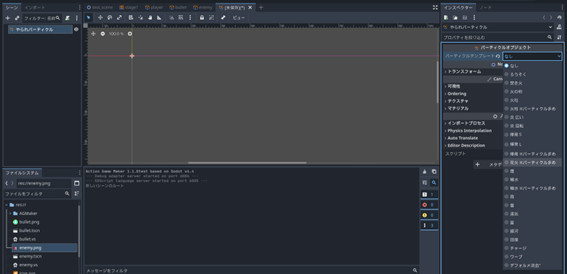
6. GPUParticles2Dというノードが自動で追加されます。
7. GPUParticles2DのインスペクターのEmittingをチェックしてみましょう。これは、パーティクルの放出を行うプロパティです。

8. シーン画面でパーティクルが放出され、花火がでるはずです。シーンタブの[未保存](*)を右クリックしてやられパーティクル.tscnを保存しておきましょう。
