第1章:GodotエンジンとACTION GAME MAKERの理解
まえがき
このチュートリアルは、ゲーム開発の経験もプログラミングスキルもまったくないけれど、それでも本格的なゲームを作りたいというユーザーを対象としています!
あなたは段階的に、最も基本的な内容から始めて、ACTION GAME MAKER を使ってゲームを作る方法を学んでいきます。
第1章では、実際にゲーム制作を始める前に、いくつかの必要な背景知識を学びます。
- ACTION GAME MAKERとはどんなツールなのか?
- その基盤となっているGodotエンジンとは、どのようなゲームエンジンなのか?
- Godotエンジンの基本機能の使い方
「いいね!」 2
ACTION GAME MAKER と Godot エンジン
ACTION GAME MAKER とは?
ACTION GAME MAKER は Godot Engine をベースにカスタマイズ開発されたツールです。
Godot Engine は Unity や Unreal と同様、主要な「ゲーム開発ソフトウェアツール」であり、通常はゲームエンジンと呼ばれます。
ACTION GAME MAKER は特別に最適化されており、プログラミング知識がまったくない人でも、ゲームを作成できます。
Godot エンジンとは?何ができるの?
Godot Engine は近年、人気が急速に高まっているゲームエンジンです。
これは汎用的なゲームエンジンで、Unity や Unreal Engine と同レベルの強力な機能を持ち、ほぼあらゆる種類のゲームを作成可能です。
Godot を使えば、PC ゲームだけでなく、スマートフォン向けゲームや、Nintendo Switch などのプラットフォーム向け作品も開発できます。
すでに Godot で作られたゲームの例を知りたい場合は、以下の公式ショーケース動画をご覧ください。
 公式ショーケース
Godot Engine は非常に柔軟で、ほぼあらゆるゲームのアイデアを実現できるツールです。
ただし、通常はプログラミング知識が必要で、その機能を十分に活用するにはそれなりのスキルが求められます。
ここが ACTION GAME MAKER の価値です。
専用のビジュアルスクリプティングシステム(Visual Scripting) を提供することで、プログラミングの知識がないユーザーでも、Godot エンジンの強力な機能を最大限に活用できます。
Godot の 2D 機能がすべて利用可能であるため、ACTION GAME MAKER で作成するゲームは、公式ショーケースで紹介されている作品と同等のクオリティの 2D ゲームを作成できます。
ビジュアルスクリプティングでどのようなゲームが作れる?
「Godot は強力だけど、ビジュアルスクリプティングだと、コードを書く場合よりも作れるゲームの種類が制限されるのでは?」と心配されるかもしれません。
ACTION GAME MAKER のビジュアルスクリプティングシステムは、前作 Action Game Maker MV から継承されています。
その高い柔軟性により、クリエイターたちはプラットフォームアクションゲームだけでなく、シューティングゲーム、格闘ゲーム、パズルゲーム、RPG など、さまざまなジャンルの作品を制作しています。
実際、前世代のシステムで制作されたゲームのうち、60作品以上がNintendo Switch™で正式に発売されています。
ショーケース動画を見る
ACTION GAME MAKER は、この実績あるビジュアルスクリプティングシステムに、Godot の先進的な機能を組み合わせてさらに進化させたツールです。
まず、Godot エンジンに慣れましょう
ACTION GAME MAKER を使用する前に、まずは Godot エンジン の基本操作を実際に体験してみましょう。
ACTION GAME MAKER は本質的に Godot エンジンに機能を追加したものであるため、コア UI は完全に同じ であり、操作方法も標準的な Godot と一致しています。
新しいプロジェクトを作成する
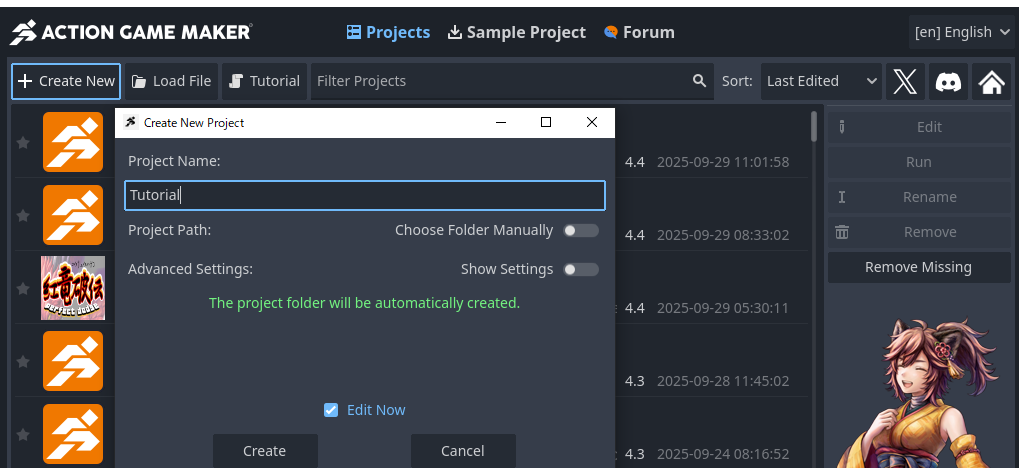
ACTION GAME MAKER を起動すると、Launcher(起動画面) という名前の画面が表示されます。
ここでは、自分のプロジェクト(Project) を管理できます。
「プロジェクト」とは、ゲーム制作時の作業スペースと考えてください。
- 左上にある + New Project をクリックします。
- プロジェクト名を入力します — ここでは例として Tutorial とします。
- 注意:プロジェクト名はゲームの名前にもなるため、明確で意味のある名前 を使用することをおすすめします。
- Create and Edit ボタンをクリックします。
ここで作成したプロジェクトは、以下のフォルダに保存されます:
UserName\\Documents\\ActionGameMaker\\{ProjectName}
Godot の基本概念:「シーン(Scene)」と「ノード(Node)」
エディタの操作を始める前に、Godot ゲーム開発において非常に重要な2つの基本概念 — シーン(Scene) と ノード(Node) — を理解しましょう。
Godot では、シーン を作成し、その中に ノード を配置することでゲームを構築します。
これは少し抽象的に聞こえるかもしれませんが、遊園地 を例に説明しましょう:
- シーン(Scene) は、遊園地にあるアトラクションのようなものです。
- ノード(Node) は、そのアトラクションを構成する個々の部品です。
たとえば、ジェットコースターのアトラクションでは、レール、支柱、車両など、すべてがノード(Node) です。
自分のプロジェクト(Project) に次々とアトラクション(シーン)を配置していくことで、最終的に完成した遊園地 — つまり、あなたが段階的に構築していく完全なゲーム — が完成します。
Godot インターフェースのレイアウト
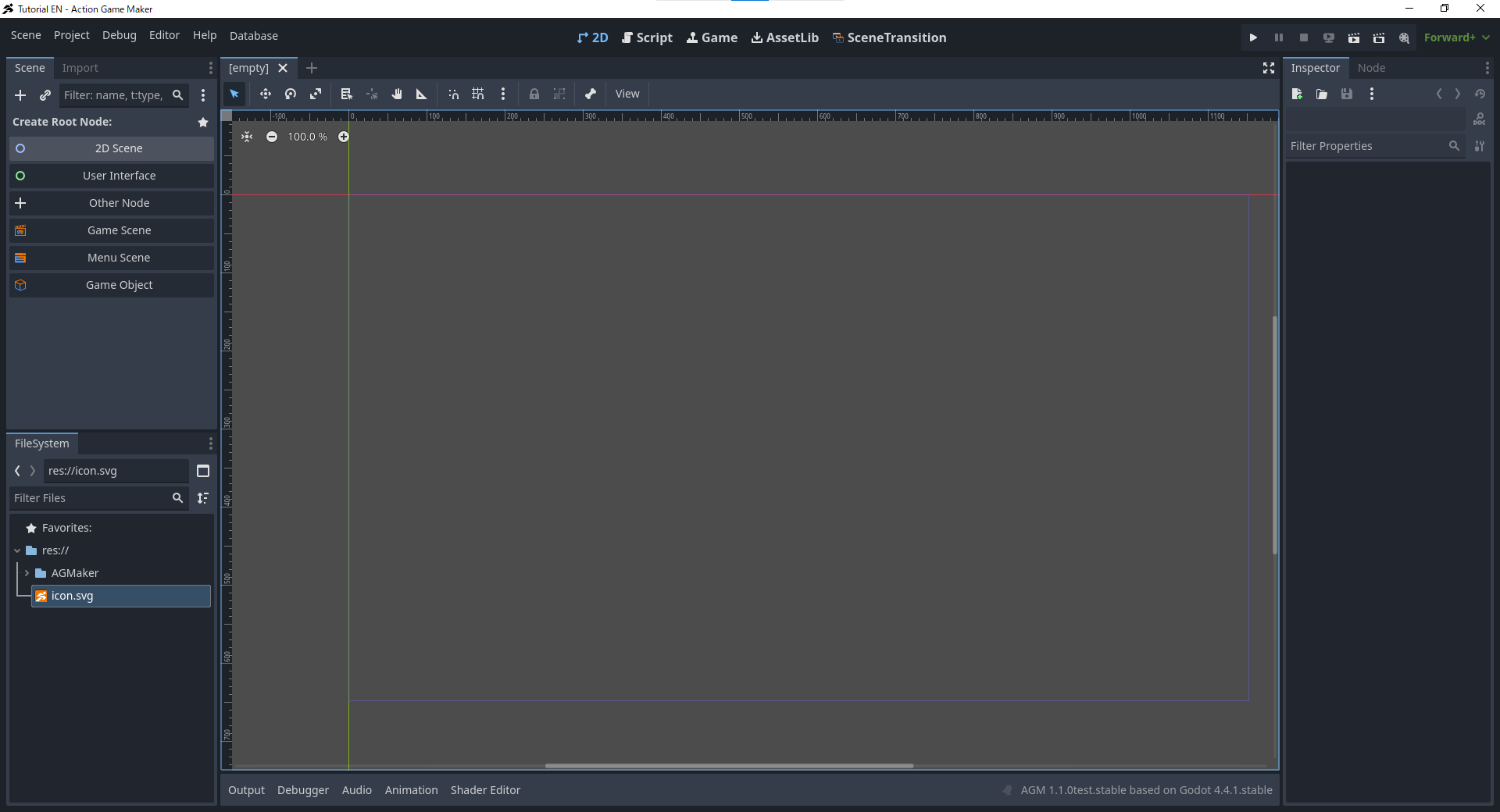
この時点で、以下のような画面が表示されているはずです。これが Godot の基本的なインターフェースであり、同時に ACTION GAME MAKER の基本的なインターフェースでもあります。
メインインターフェースの構成
全体のインターフェースは複数の領域に分割されており、それぞれが特定の用途を持っています。
一見するとパネルが多く、構造が複雑に見えるかもしれませんが、Godot のインターフェース設計は非常にシンプルな原則に従っています:
「左側で選択、中央で確認、右側で調整。」
左側パネル
- Scene(シーン):
現在のシーンに含まれるすべてのノードの一覧を表示します。
- 遊園地に例えると、あるアトラクションがどのような部品で構成されているかを確認するイメージです。
- FileSystem(ファイルシステム):
プロジェクト全体で利用可能なすべてのアセットリソースを表示します。
- 遊園地の例で言えば、さまざまな建築材料を保管し、いつでも取り出せる倉庫エリアに相当します。
中央パネル
- Editor View(エディタビュー):
シーン全体の画面を表示します。
- ここでは、各部品を配置・並べ替えながら、徐々に完成形のアトラクションを構築していきます。
右側パネル
- Inspector(インスペクター):
Scene パネルで選択したノードの詳細情報を表示します。
- ここで選択した部品のさまざまな属性を調整できます。たとえば、ジェットコースターの色を変更したり、最高速度を調整したりできます。
インターフェースには他にもいくつかのパネルがありますが、現段階ではこの基本構造を覚えておくだけで、より簡単に理解・操作できるようになります。
次に、実際に手を動かして操作してみましょう。
シーンの作成
まず、シーンの**ルートノード(Root Node)**を作成する必要があります。
名前の通り、ルートノードはシーンの基盤(「根」)です。これにより、次に構築する内容の種類(たとえば、アトラクション、ショップ、またはその他のもの)が決まります。
-
画面左上にある Create Root Node をクリックし、2D Scene を選択します。
このとき、Create Root Node のラベルは Node2D に変わります。
これがあなたのルートノードです。
Node2D は2D画面の基本ノードであるため、これはつまりあなたが次のように決めたことを意味します:
「私は2Dゲームを作ります。」
シーンの保存
エディタウィンドウの左上には、unsaved(未保存) とラベルされたタブが表示されています。
シーンを作成しただけでは自動的に保存されませんので、今すぐ保存しましょう。
-
unsaved と書かれたタブを右クリックします。
-
メニューから Save Scene As…(シーンを別名で保存) を選択します。
-
ファイルブラウザウィンドウが開きます。これは FileSystem(ファイルシステム) と呼ばれ、プロジェクト内のフォルダやファイルを表示します。
- これを、遊園地のすべての建材を保管する倉庫だとイメージしてください。
-
デフォルトのファイル名は node2d.tscn です。このまま使用すると、後で見つけにくくなる可能性があります。
ファイル名を test_scene.tscn に変更して保存してください。
- AGMaker という名前のフォルダが表示される場合があります。
これは ACTION GAME MAKER の内部データ専用ディレクトリですので、選択しないでください。
現在の階層にそのままシーンを保存してください。
- 保存が成功すると、タブの unsaved は test_scene に変わり、
左下の FileSystem パネルにも test_scene.tscn がリストに表示されます。
シーンにノードを追加する
次に、ノード(Node) の操作方法を学びます。
新しいノードを作成し、ゲームの世界に配置して、カスタマイズしてみましょう。
まず、シーンに矩形を配置します。
これは、以前に紹介した基本原則の最初のステップに該当します:
「左側で選択、中央で確認、右側で調整。」
矩形(ColorRect ノード)を追加する
-
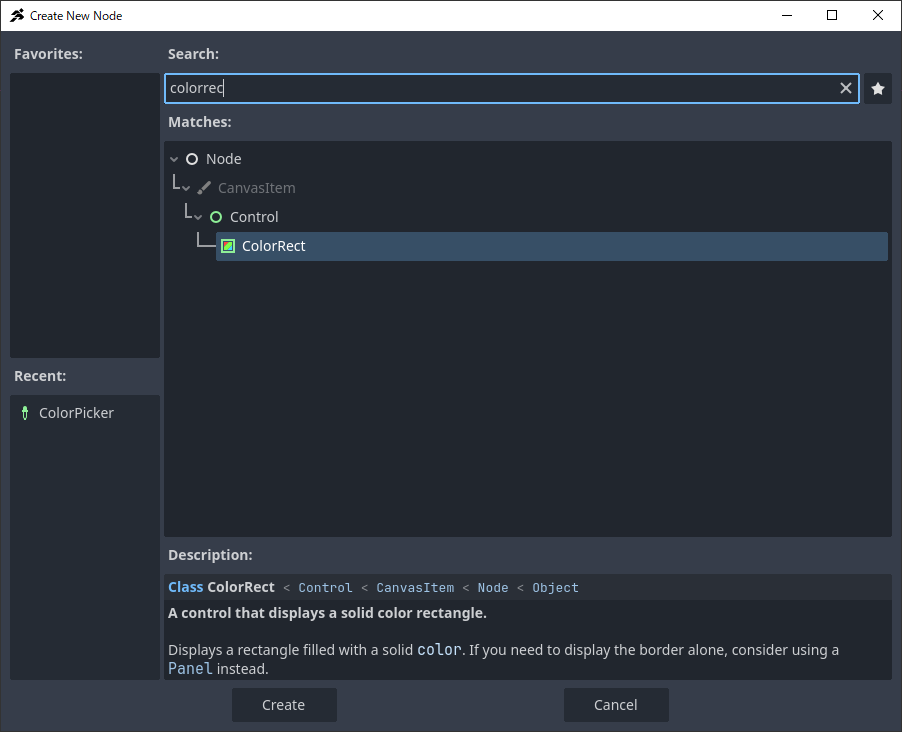
シーンに矩形を描画するためのノードを追加します。
- Godot では、2D 画面に矩形を描画するノードを ColorRect と呼びます。
- その名の通り(Color + Rectangle)、このノードは色付きの矩形を描画します。
-
左上の Scene(シーン)パネルで、「+」(Add Child Node) ボタンをクリックします。
- 上部の検索バーに ColorRect と入力し、表示されたノードを選択します。
-
Create(作成) ボタンをクリックします。
-
中央のエディタウィンドウに、白い矩形が表示されます。
- これは ColorRect ノード によって描画された矩形です。
シーンをテスト実行する
-
さっそくこのシーンをテスト実行してみましょう。
- 右上にある 「Run Current Scene(F6)」 ボタンをクリックします。
 「Run Project(F5)」 は使用しないでください。これは他のシーンを起動します。
ここでは必ず 「Run Current Scene」 を使用してください。
-
新しいウィンドウが開きます。
- このウィンドウには、ゲームを実際に実行した際の画面が表示されます。
- 矩形の位置をまだ変更していない場合、画面の左上隅に表示されるはずです。
- 表示を確認したら、右上の X ボタン をクリックしてウィンドウを閉じます。
何も表示されない場合:
- ウィンドウを閉じた後、再度 Run Current Scene(F6) でシーンを実行してください。
- それでも表示されない場合は、矩形の位置を誤って移動してしまった可能性があります。
以下の手順を進めてから、もう一度確認してください。
エディタビューの操作を試してみましょう
現在、白い矩形は画面の左上に固定されており、あまり理想的ではありません。
Editor View(エディタビュー) はシーンのプレビュー画面であるため、まずはここでの表示方法を調整しましょう。
これは基本原則の2番目のステップに対応します:
「左で選択、中央で確認、右で調整。」
の 「中央で確認」 です。
ビューの拡大縮小
-
まず、プレビュー画面を拡大縮小してみましょう。
- エディタビューを選択した状態で、マウスホイールを回してください。
- 前に回すと拡大、後ろに回すと縮小します。
- 現在の拡大率はエディタビューの左上に表示されます。
プレビュー画面の移動
-
次に、プレビュー画面の位置を移動します。
- エディタビューが選択された状態で、マウスの中ボタン(ホイールを押す)を長押しします。
- マウスポインタが十字の矢印に変わります。
- 中ボタンを押したままマウスをドラッグすると、プレビュー画面を移動できます。
-
拡大縮小と移動を組み合わせて、青い矩形(ゲーム画面領域)が
緑と赤の十字線(この点を「原点」と呼びます)の近くにちょうど収まるようにビューを調整します。
- 現在、ColorRectノードで作成された白い矩形は青い領域の左上に位置しているため、
テスト実行時には画面の左上に表示されます。
白い矩形を移動する
次に、白い矩形をゲーム画面の中央に移動します。
-
ColorRectノードをクリックして選択します。
-
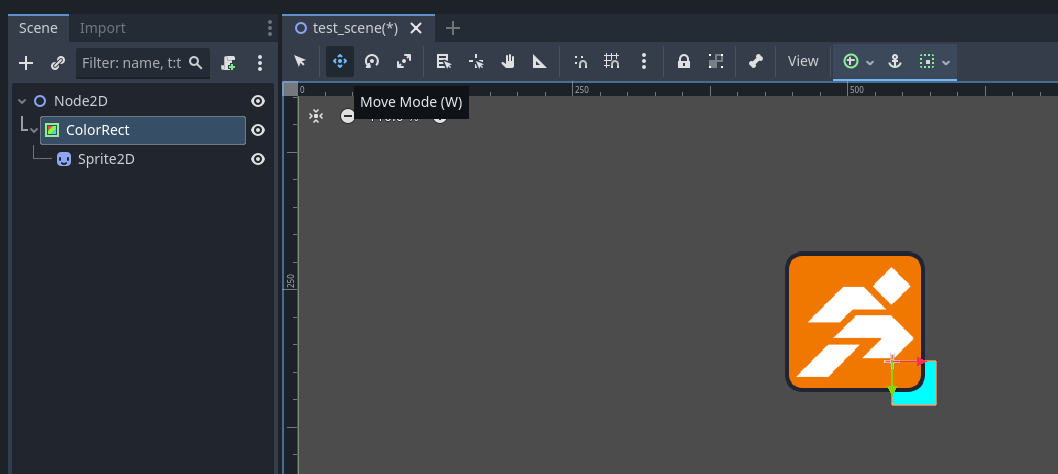
エディタの上部で、Move Mode(移動モード、W) に切り替えます。
-
このモードでは、選択したノードの位置を移動できます。
- エディタビューで、左クリックしてドラッグし、
矩形を**青い矩形(ゲーム画面)**の中央に移動します。
-
右上の Run Current Scene(F6) を再度クリックして、テスト実行します。
-
移動が成功していれば、矩形は現在ゲーム画面の中央付近に表示されるはずです。
Inspector で白い矩形(ColorRect)の色を変更する
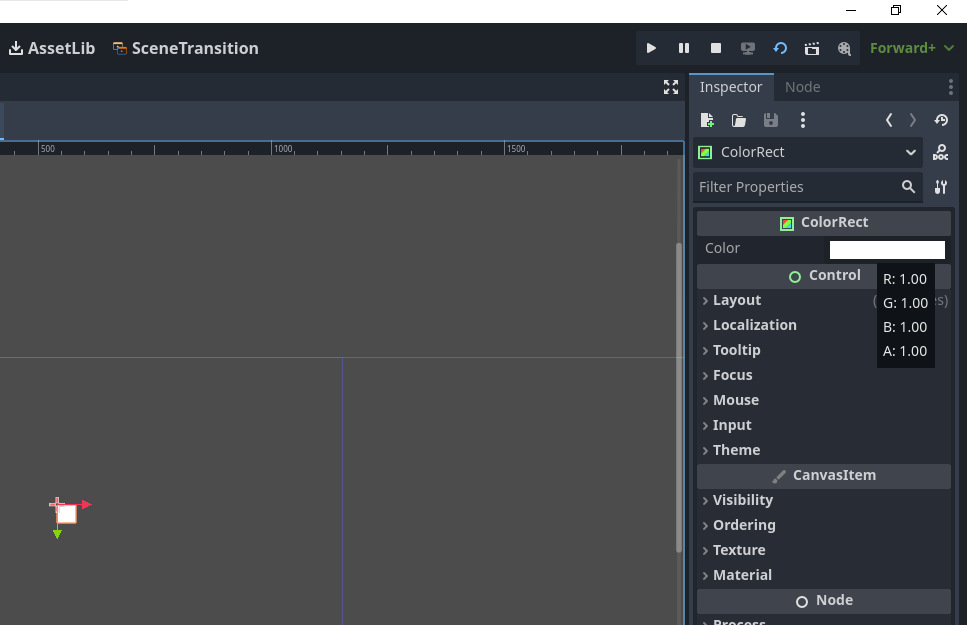
現在、ColorRect ノードはまだ純白です。
しかし、このノードの機能の一つは、自由に色を変更できることです。
次に、他の色に変更してみましょう。
これは基本原則の最後のステップに該当します:
「左で選択、中央で確認、右で調整。」
操作手順
- 左側の Scene(シーン)パネル で、ColorRect ノードを選択します。
-
右側の Inspector(インスペクター)パネル を確認すると、多くの設定項目が表示されます。
- これらの設定項目は、現在選択されているノードが使用可能なさまざまな機能を表しています。
- 各設定項目は Property(プロパティ) と呼ばれます。
- 過山車の例えで言えば、これらのプロパティは最大速度や車両の色などの調整可能なパラメータに相当します。
-
変更したいプロパティは非常に簡単に見つかります:
最上部にある Color(色) を探します。
- 色選択ウィンドウが表示されます。
色を設定する方法はいくつかありますが、最も簡単なのはデフォルトの RGB モード です。
- RGB はそれぞれ Red(赤)、Green(緑)、Blue(青) を表します。
- ディスプレイは、この3色の光を混ぜ合わせてすべての色を表示しています。
豆知識(TIPS):
あなたはこう思うかもしれません:「3色を混ぜ合わせたら、黒になる shouldn’t ですか?」
- それは絵の具の場合の話ですが、ここでは光を扱っています。
- 2つの光が重なると、その明るさが加算され、結果としてより明るくなります。
- このような混色方法は 加色混合(Additive Color Mixing) と呼ばれます。
- テストとして、R(赤) の値を 255 から 0 に変更します。
- 上図のように、矩形は緑と青が混ざった シアン(Cyan) になります。
- このように、右側の Inspector でノードのさまざまな プロパティ(Property) を調整することで、
ノードの外観や動作を自由にカスタマイズできます。
シーンに画像を描画するためのノードを追加する
次に、ノード(Node) の使い方をさらに深く学びます。
シーンに複数のノードを配置すると、何が起こるでしょうか?
実際に試してみましょう。
今回は、単なる矩形ではなく、画像を配置します。
为此、Sprite2D — 2D画像(Sprite)を表示するためのノード — を使用します。
Sprite2D ノードを追加する
- 左側の Scene(シーン)パネル で、Node2D を選択します。
- このステップは非常に重要です。なぜなら、新しく追加されるノードは、現在選択されているノードの子ノードとして追加されるからです。
- 子ノード(Child Node) とは、ある親ノードに属するノードのことです。
- 過山車に例えると、車輪や座席などの部品(子ノード)はすべて過山車の車両(親ノード)に属しています。
- Sprite2D を ColorRect の子ノードにしたくないため、ここでは Node2D を選択します。
- Node2D が選択された状態で、左上にある 「+」(Add Child Node) ボタンをクリックします。
- 検索バーに Sprite と入力し、Sprite2D を選択します。
- Create(作成) ボタンをクリックします。
- すると、Scene パネルに Sprite2D が追加されているのが見えます。
- しかし、画面上では何の変化も見られません。
- これは、まだどの画像を表示するかを指定していないためです。
テクスチャ(Texture)を設定する
-
「左側で選択、右側で調整」 の原則に従い、Scene パネルで Sprite2D を選択し、
右側の Inspector(インスペクタ)パネル を確認します。
-
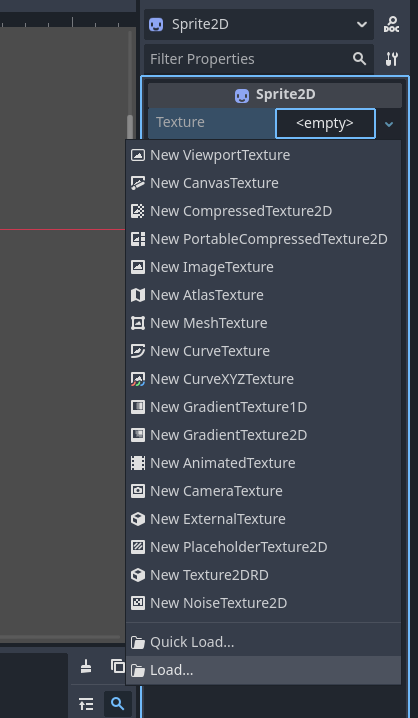
必要なプロパティは一番上にあります:Texture(テクスチャ)。
- テクスチャ(Texture) は、ゲームオブジェクトに貼り付けるステッカーやパターンと考えてください。
- Texture の横にある と書かれたボックスをクリックします。
- メニューが表示され、下にスクロールして一番下の Load(読み込み) をクリックします。
- ファイル選択ウィンドウが開きます。ここには2つの項目しか表示されません:
- AGMaker という名前のフォルダ
- icon.svg という名前の画像ファイル
これらは ACTION GAME MAKER プロジェクトを作成した際に自動的に生成されたものです。
注意:
ここに表示される内容は、左下の FileSystem(ファイルシステム)パネル に表示されている内容と同じです。
- test_scene.tscn のようなファイルは表示されません。
なぜなら、画像ファイルではないため、フィルタリングされているからです。
Godot エンジンでは、プロジェクトの FileSystem 内に保存されたアセットのみを使用できます。
- パソコン内の任意の場所にあるファイルを直接読み込むことはできません。
- 遊園地の例で言えば、アセットはまずプロジェクトの倉庫(FileSystem)に収納されなければ、使用できません。
- ここで、icon.svg を選択します。
- アイコンが青い矩形の左上隅に表示されるはずです。
つまり、赤と緑の十字線が交差する位置です。
- おめでとうございます — 画像(icon.svg)をテクスチャ(Texture) として
Sprite2D ノードに適用することができました。
ノードの描画順序を理解する
Scene(シーン)パネル で Sprite2D を選択します。
次に、エディタビューで Move Mode(移動モード) を使用して、
それを薄い青色の矩形と重なる位置までドラッグします。
このとき、画像が薄い青色の矩形の上に表示されるはずです。
これは、Godot において、Scene パネルで下に位置するノードほど、前面に描画されるためです。
描画順序の変更
次に、実際に順序を変更して、何が起こるか見てみましょう:
- Scene パネルで、Sprite2D をクリックしてドラッグします。
- それを ColorRect と Node2D の間に配置します。
これで、薄い青色の矩形がアイコンの前面に表示されるようになります。
重要なルール
Godot では:
「Scene パネルでノードの位置が下にあるほど、ゲーム内で前面に表示される。」
子ノード(Child Node)の概念を学ぶ
以前、**子ノード(Child Node)**という概念について触れました。
では、実際に操作して、それが具体的に何を意味するのか見てみましょう。
今回は、Sprite2D を ColorRect の子ノードに設定します。
操作手順
- Scene(シーン)パネルで、Sprite2D をクリックしてドラッグし、
それを ColorRect の上にドロップします。
- 表示が以下のように変化します:
- Sprite2D は Scene パネルで少し右にインデントされ、ColorRect の下に表示されます。
- これは、ColorRect の子ノードになったことを意味します。
-
子ノードは親ノードの下に表示されるため、
以前に述べたルール
「Scene パネルで下にあるノードほど、前面に描画される」
に従って、シーン内ではSprite2D は依然として ColorRect の前面に描画されます。
-
次に、**親ノード(Parent Node)**を移動させたときに何が起こるかをテストします。
-
Scene パネルで ColorRect ノードを選択し、
エディタビューで Move Mode(移動モード) に切り替えます。
-
設定が正しければ、ColorRect を移動させると、
Sprite2D も一緒に移動します。
-
ノードを子ノードにすることで、親ノードの一部としてグループ化し、一括で操作できます。
この例では、Sprite2D は ColorRect の付属部品のようなものです。
第1章 レビュー
これで、Godotの基本概念と基本操作を学びました。
第1章では、ノードを作成・操作することで、以下の重要なポイントを習得しました:
-
Godotでは、シーン(Scene)にノード(Node)を配置することでゲームを構築します。
-
インターフェースは「左で選択、中央で確認、右で調整」という操作ルールに従います。
-
Sceneパネルでリストの下にあるノードほど、ゲーム画面では手前に表示されます。
次に、ついに「ゲームのように動く」段階に入ります。
つまり、スクリプト(Script) と呼ばれるものを使って、あなたのアトラクションを実際に遊べる状態にします。
ただし、Godotエンジンでは通常、スクリプトを書くにはプログラミングの知識が必要です。
プログラミングをゼロから学び、段階的にプロジェクトを「本格的なゲーム」のレベルまで高めるには、多くの時間がかかることが多いです。
しかし、心配はいりません!
ACTION GAME MAKERのビジュアルスクリプトシステム(Visual Scripting) を使えば、
すぐにゲーム制作を始められます —— プログラミングの知識は一切不要です。
これがACTION GAME MAKERが存在する意味です:
プログラミングができない人でも、Godotを使ってゲームを作れるようにする。
次章予告:第2章
第2章では、正式にACTION GAME MAKERのビジュアルスクリプト(Visual Script) の使い方を学びます。
ここをクリックして続きを読む