Godotの画面構成
さて、現在以下のような画面が開かれているはずです。これがGodot、そしてACTION GAME MAKERの基本の画面となります。
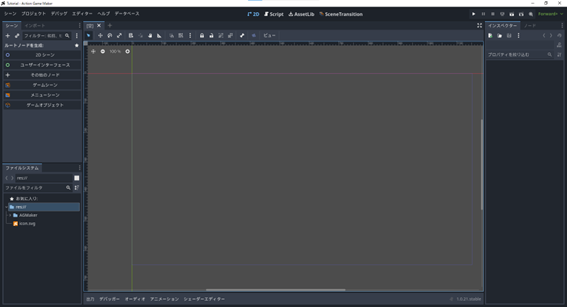
各表示領域は以下のような振り分けになっています。

たくさんの画面が並んでいて複雑に思えるかもしれませんが、Godotの画面は
「左で選んで、中央で見て、右で変える」
という概念で設計されています。
左のウィンドウ
シーン:シーン内にあるノードが一覧で表示されています。アトラクションの部品が一つ一つ表示されているイメージです。
ファイルシステム:プロジェクト全体にある素材が一覧で表示されています。遊園地の例では、建設予定地に搬入済みの資材置き場だと考えてください。
中央のウィンドウ
エディター画面:シーンの全体像が表示されています。部品をこのウィンドウで配置をしてアトラクションをつくっていきます。
右のウィンドウ
インスペクター:左で選択したノードの情報が表示されます。選択した部品の設定を調整します。ジェットコースターの色を変えたり、最高速度を変えたりといったイメージです。
説明していない画面もありますが、まずはこの考え方を覚えておくと理解しやすいはずです。では、実際に操作していきましょう。