インスペクターで白い四角形(ColorRect)の色を変えてみよう。
現在ColorRectノードは真っ白ですが、ノードの機能として色を変更することが可能になっています。別の色に変えてみましょう。
「左で選んで、中央で見て、右で変える」の「右で変える」の部分です。
1. 左のシーンウィンドウでColorRectノードを選択します。
2. 右のインスペクターウィンドウを見てください。たくさんの設定項目が並んでいます。これらの設定項目は選択しているノードが扱える機能が一覧で並んでいます。それぞれの項目は「プロパティ」といいます。ジェットコースターの例であれば、最高速度や車体の色といった変更可能なものが表示されているイメージです。
3. 今回変更する項目はわかりやすく、一番上にある「色」というプロパティです。「色」の横の真っ白な長方形をクリックしてみましょう。

4. 様々な方式で色を変更できますが、一番わかりやすいデフォルトのRGBで設定しましょう。RGBとは、Red(赤)Green(緑)Blue(青)の略です。モニターは、この3色の光を混ぜることで様々な色を表現しています。

TIPS: 3つの色を混ぜると黒くなるのでは?と感じる方もいるかもしれません。絵の具であればそれは正しいのですが、こちらは「光」なので、2つのライトが重なる部分は光量が2倍になり、明るくなります。このような色の混ぜ方を「加法混色」といいます。

5. 試しにRの値を255から0にしてみましょう。上の図にあるように、四角形は緑と青の混合色であるシアン色になったはずです。
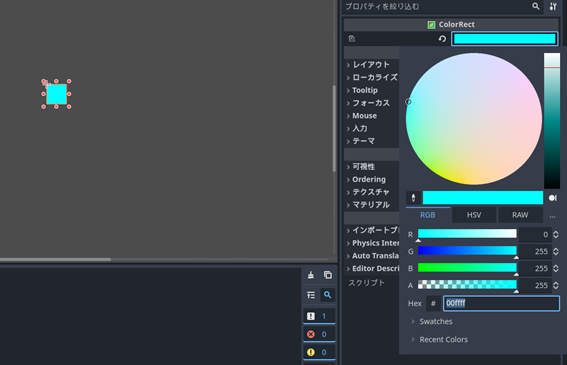
6. このように、Godotでは右側のインスペクターでプロパティ(設定項目)を変更することでノードをカスタマイズしていくことができます。