第5章:ゲームの演出を向上させ、エクスポートする
この章では、完成したゲームの表現を磨き上げ、最終的にPCでプレイできる状態にする方法を学びます。
考え方:今のゲームには何が足りない?
現在のゲームは機能的には完成していますが、画面の表現はやや単調です。
「本格的なゲーム」としてより完成度を高めるために、どのような要素を追加できるでしょうか?
-
まず、背景がないため、背景を追加することで画面に奥行きが生まれます。
-
これは「敵を倒す」ゲームなので、敵が倒されたときに倒れた演出効果を加えるべきです。これはプレイヤーの「死亡効果」と同様に。
-
現在音声がまったくないため、BGMと効果音を追加する必要があります。
-
最後に、タイトル画面(Title Screen) を用意すれば、全体の完成度が大幅に向上します。
もちろん、さらに多くのディテールを加えることで作品をさらに磨き上げることもできますが、上記の要素を備えれば、
ゲームはすでに非常に完成されたものに近づいています。
それでは、ここから一つずつ実装していきましょう!
パララックス背景の作成(Parallax Background)
Godotでは、Parallax2D ノードを使用してパララックス背景を作成できます。
パララックス背景は、近い物体は速く、遠い物体は遅く動くことで、空間の奥行き感を演出します。
スマートフォンのロック画面で見かけるような効果をご存知でしょうか?
スマートフォンを傾けると、背景画像がわずかにずれて、立体的に見えるようにするものです。
ACTION GAME MAKERでは、各ゲームシーンのレイヤー(Base / Wall / NearView / MiddleView / DistantView)がすべてParallax2Dに基づいて構築されているため、パララックス背景を簡単に作成できます。
本節では、以下の画像を使用して、プロジェクトにインポートし、パララックス効果とループ設定を行います。
操作手順
-
下記の画像をあなたのコンピュータに保存してください。
 システムの制限により、直接ダウンロードすると画像が圧縮されます。
まず画像を拡大してから保存してください。
-
保存したmountain.pngを、エディタのFileSystemにドラッグアンドドロップします。
-
stage1シーンタブに切り替え、エディタビューを2Dに切り替えます。
-
Sceneパネルで、MiddleView(Parallax2D) レイヤー内のSprite2Dノードを選択します。
-
Inspectorで、Textureプロパティにmountain.pngをドラッグアンドドロップします。
-
次に、SceneパネルでMiddleView(Parallax2D) ノード自体を選択します。
-
Inspectorで、Scroll Scaleを次のように設定します。
- これにより、カメラやプレイヤーが1単位移動するごとに、背景は0.7単位しか移動しなくなるため、奥行き感が生まれます。
-
次に、InspectorのRepeat(繰り返し)設定を展開します。
-
次の値を設定します。
- Repeat Size:x = 1080
- Repeat Times:10
- これは、幅1080pxのmountain.pngが水平方向に10回連続で繰り返し表示されることを意味します。
-
テストプレイ(Test Play)を実行します。
設定が正しければ、山の背景がプレイヤーよりも遅く動くことで、はっきりとした空間の奥行き感が確認できます。
トラブルシューティング
敵に死亡エフェクト(Death Effect)を追加する
プレイヤーと同じ方法を使って、敵にも「死亡パーティクル」効果を追加できます。
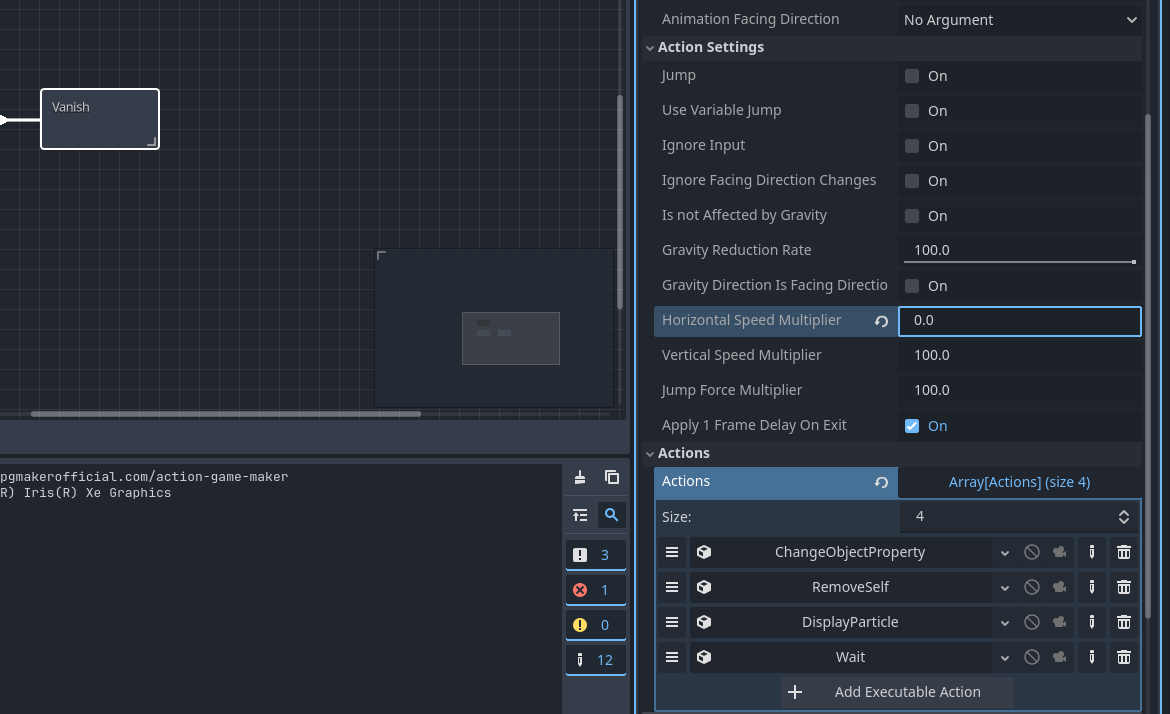
具体的には、敵の Vanish 状態で Death Particle を表示するようにします。
しかし、単にパーティクルを表示するだけでは、敵がパーティクルが表示された瞬間に削除されてしまい、
その結果 パーティクルもすぐに消えてしまいます。
これを解決するには、敵を削除する前に Wait アクションを使ってパーティクルを一定時間表示させる必要があります。
さらに、ここには2つの問題があります。
- Vanish を実行する前に、敵はまだ移動しており、生きているように見え、攻撃判定も有効のままです。
- 死亡演出中は、敵の 攻撃衝突(AttackCollision) を無効にする必要があります。
それぞれの解決策は以下の通りです。
-
移動に関する問題
原因は Template Move がまだ有効になっているためです。
「Template Move:Stop」を使用するか、移動速度を 0 に設定します。
本チュートリアルでは 移動速度を 0 に設定する方法を採用します。
-
攻撃判定に関する問題
AttackCollision を無効にする必要があります。
これは ChangeObjectProperty アクションを使って行い、
AttackCollision の disabled 属性を On に設定します。
以下に手順を示します。
「DisplayParticle」を追加する
-
enemy ステージを開き、エディタを Script ビューに切り替えます。
-
Vanish 状態を選択し、「+ Add Executable Action」をクリックします。
-
DisplayParticle を選択します。
-
パーティクルオブジェクトのパスから death_particle.tscn を選択し、「Add」をクリックします。
「Wait」を追加する
-
さらに1つの実行アクションを追加し、Wait を選択します。
-
パーティクルの表示時間が1秒であるため、待機時間を 1.0秒 に設定し、「Add」をクリックします。
この状態で移動速度を0にする
-
Inspector で Action Settings を展開します。
-
Horizontal Speed Multiplier の値を 100 から 0 に変更します。
- これにより、敵が死亡演出中に移動しないようにします。
「Change Property」を使って攻撃衝突を無効にする
-
さらに1つの実行アクションを追加します。
-
ChangeObjectProperty を選択し、以下の通り設定します。
- Target Object Type:Object Property
- Target Type:Self
- Target Node Name:AttackCollision
- Target Object Name:disabled
- Constant Value:On
これにより、AttackCollision ノードの Disabled 属性が有効になります。
実行順序の調整
実行アクションの順序が正しいことを確認してください。
3本線のドラッグアイコンを使って、順序を以下のように調整します。
- DisplayParticle
- ChangeObjectProperty(AttackCollisionの無効化)
- ChangeObjectProperty(Remaining Enemiesの減少)
- Wait
- RemoveSelf
動作のテスト
テストを実行し、以下の点を確認してください。
- 敵を倒したときに、パーティクルエフェクトが正しく表示される
- 敵が倒れた後、プレイヤーとの衝突でダメージを与えない
トラブルシューティング
音響の追加:ACTION GAME MAKER での音声管理
次に、音響システムの設定を行いましょう。
まず、ゲーム内でどのような音が必要かを整理しましょう。
どのような音が必要か?
BGM(背景音楽)
少なくとも2つ必要です。
- ステージ用BGM
- タイトル画面用BGM(後で作成)
SE(効果音)
オブジェクトによって以下の効果音が必要です。
-
プレイヤー(Player)
-
敵(Enemy)
-
ステージクリア
- クリア音(Remaining Enemies Manager がトリガー)
音響の総数
合計 9つの音声ファイル。
ACTION GAME MAKER の音声管理方法
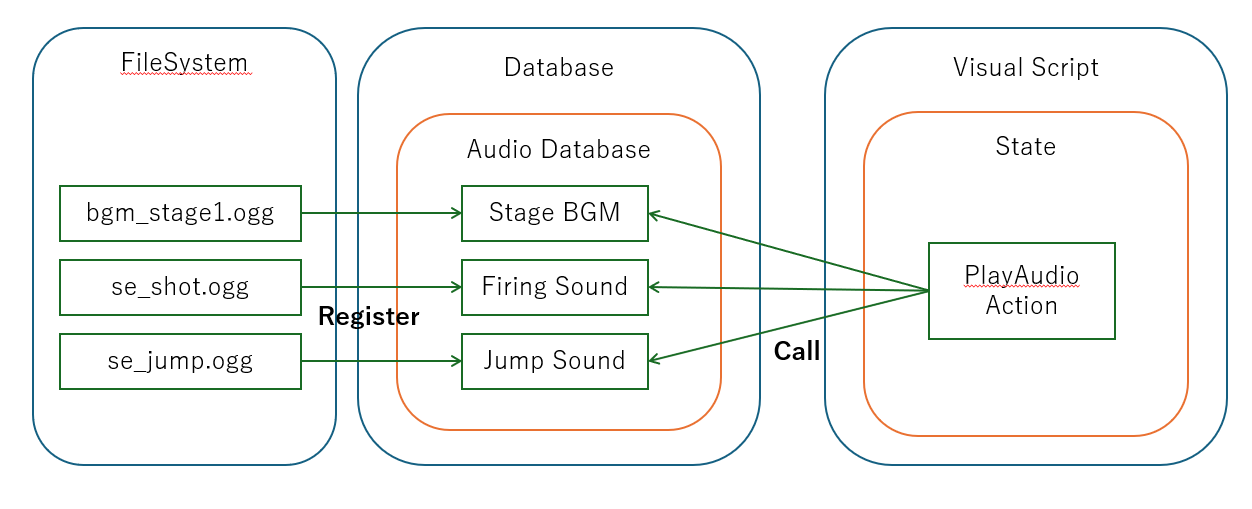
ACTION GAME MAKER では、すべての音響が専用の Sound Database(音声データベース) で管理されています。
Sound Database に登録された BGM と SE は、Visual Script で PlayAudio アクションを使って再生できます。
したがって、最初のステップは:
 音声ファイルを Sound Database に登録する ことです。
音響を Sound Database に登録する
このチュートリアルでは、すでに用意された音響セットを使用します。
内容は以下の通りです。
これらはすべて sounds.zip ファイルに圧縮されており、フォルダごとに分類されています。
sounds.zip(1.4 MB)
操作手順
-
sounds.zip をローカルのコンピューターに保存します。
-
zip ファイルを解凍します。
-
解凍した sounds フォルダをエディタの FileSystem パネルにドラッグアンドドロップします。
-
フォルダ構造が以下のようになっているか確認します。
プレイヤーにSE(音響効果)を追加する
次に、SE(音響効果) の設定を始めます。まずは プレイヤー(Player) から始めます。
プレイヤーの以下の状態にそれぞれ音響効果を追加します。
- Jump(ジャンプ)
- Shot(ショット)
- Take Damage(ダメージを受ける)
- Death(倒れる)
「Jump」状態に音響効果を追加する
-
シーンを player に切り替え、エディタービューを Script に切り替えます。
-
Jump 状態を選択します。
-
Inspector で + Add Executable Action をクリックします。
-
PlayAudio アクションを選択します。
-
Audio Data ID で se_player_jump(se_player_jump.ogg) を選択し、Add をクリックします。
-
テストを実行します。
設定が正しければ、Zキーを押してジャンプしたときにジャンプ音が再生されます。
「Ground Shot / Moving Shot / Air Shot」にショット音響効果を追加する
次に ショット音響効果 を追加します。
ショットには 3つの状態 があるので、それぞれに同じ音響効果を追加する必要があります。
Ground Shot に音響効果を追加する
-
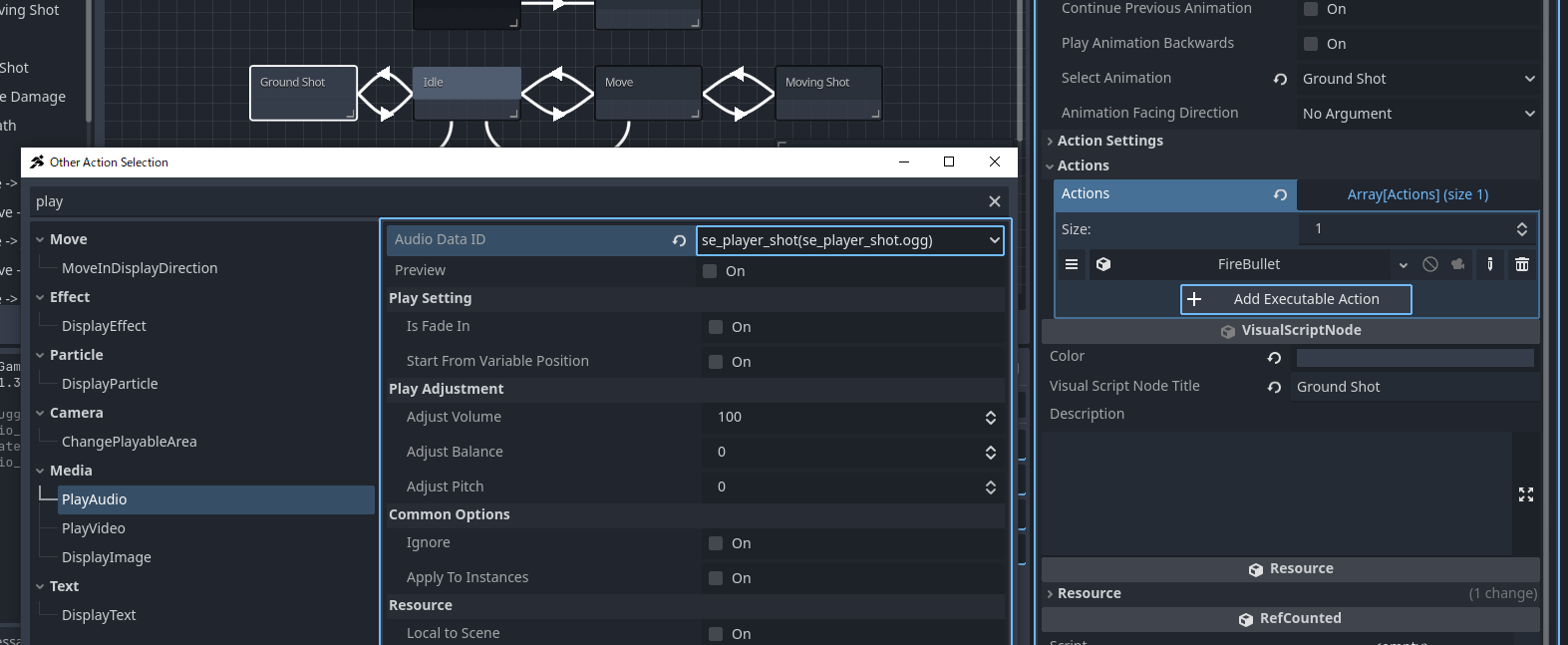
Ground Shot 状態を選択します。
-
Inspector で + Add Execution Action をクリックします。
-
PlayAudio を選択します。
-
オーディオを se_player_shot(se_player_shot.ogg) に設定し、Add をクリックします。
他のショット状態にコピー&ペーストする
実行アクションは コピー/ペースト が可能です。そのため、設定を繰り返す必要はありません。
-
さっき追加した PlayAudio アクションを右クリックし、Copy を選択します。
-
Moving Shot 状態を選択します。
-
Inspector で、Execution Actions のサイズを 1 から 2 に変更します。
-
新しく現れた \u003cempty\u003e 項目を右クリック → Paste を選択します。
-
PlayAudio アクションが表示されたら、ペーストが成功したことを意味します。
-
Air Shot 状態についても、ステップ6〜8を繰り返します。
-
テストを実行します。
立っている時/移動中/ジャンプ中 に Xキー を押してショットすると、すべて同じショット音が再生されるはずです。
「Take Damage」状態に音響効果を追加する
次に ダメージを受ける状態 に音響効果を追加します。
手順は先ほどと同じなので、簡潔に説明します。
-
Take Damage 状態に PlayAudio アクションを追加します。
-
オーディオを se_player_damage(se_player_damage.ogg) に選択します。
-
この状態にはすでに Wait アクションがあります。
PlayAudio を Wait の前にドラッグして、音響効果がすぐに再生されるようにします。
-
テストを実行します。
プレイヤーが敵と衝突してダメージを受けたときに、ダメージ音が再生されるはずです。
「Death」状態に音響効果を追加する
最後に、プレイヤーが倒れたときに音響効果を追加します。
-
Death 状態を選択します。
-
PlayAudio アクションを追加します。
-
オーディオを se_player_down(se_player_down.ogg) に選択します。
-
テストを実行します。
プレイヤーが穴に落ちたり、HPが0になったときに、倒れた音が再生されるはずです。
 これで、プレイヤーに関連するすべての音響効果(SE)の設定が完了しました。
敵にSE(音效)を追加する
次に、敵(Enemy) に音效を設定します。
敵に必要な音效は2種類だけです。
- 被ダメージ音效(Damage SE)
- 倒された音效(Defeat SE)
ただし、プレイヤーとは異なり、敵には専用のDamageステートがありません。
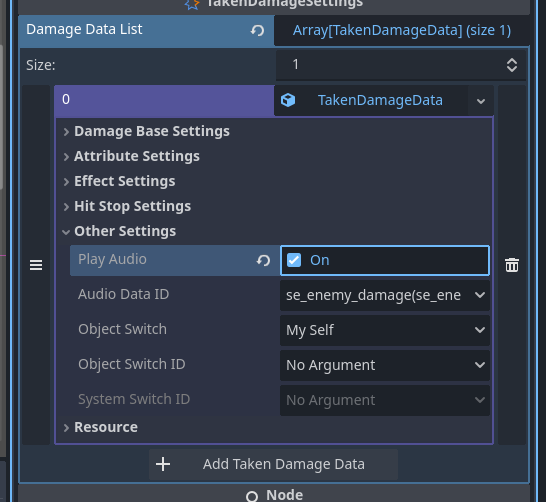
この場合、TakenDamageSettings ノードを使用して、敵がダメージを受けたときに直接音效を再生できます。
TakenDamageSettings ノードを使用して被ダメージ音效(Damage SE)を再生する
-
シーンを enemy に切り替えます。
-
Scene ウィンドウで TakenDamageSettings ノードを選択します。
-
Inspector で Damage Taken Data List を展開します。
-
+ Add Damage Taken Setting をクリックします。
-
\u003cempty\u003e をクリックし、New TakenDamageData を選択します。
-
新しく作成した TakenDamageData を展開します。
-
Other Settings を展開します。
-
Play Sound を On にし、Audio Data ID に se_enemy_damage を選択します。
-
テストを実行します。
設定が正しければ、弾が敵に当たったときに、敵の被ダメージ音效が再生されます。
敵の「Vanish」ステートに倒された音效(Defeat SE)を追加する
次に、敵が倒されたときに音效を追加します。
この手順はプレイヤーの処理と同じで、Vanish ステート内で直接音效を再生すればよいです。
-
敵の Vanish ステートを選択します。
-
+ Add Executable Action をクリックします。
-
PlayAudio を選択し、音声を se_enemy_down(se_enemy_down.ogg) に設定します。
-
実行順序を調整し、PlayAudio を Wait アクションの前に配置します。
-
テストを実行します。
設定が正しければ、敵が倒されたときに倒された音效が再生されます。
これで、敵の**被ダメージ音效(Damage SE)と倒された音效(Defeat SE)**の両方が正しく設定されました。
レベルBGMとステージクリアSEの設定
BGMを設定するには、まずImport(インポート)設定で**ループ再生(Loop)を有効にすることから始めます。
その後、レベルBGMを再生するのに最も適した場所は、常に存在するUIオブジェクト——Remaining Enemies Managerの「Count」**ステートです。
一方、**ステージクリア音效(Stage Clear SE)は、同じオブジェクトの「Stage Clear」**ステートで設定できます。
Import設定でBGMループ再生を有効にする
FileSystemでリソースを選択した後、Importタブ(Sceneの隣にある)からリソースのインポート設定を変更できます。
-
FileSystemでsounds/bgmフォルダに移動し、bgm_stage1.oggを選択します。
-
Sceneパネル上部のタブをImportに切り替えます。
-
ImportパネルでLoopを有効にし、**Reimport(再インポート)**をクリックします。
-
「Reimporting asset」の進行バーが終了して消えたら、設定は完了です。
-
bgm_title.oggについても手順2〜4を繰り返し、両方のBGMが正しくループ再生できるようにします。
「Count」ステートでレベルBGMを再生する
BGMもSEと同じくPlayAudioアクションで再生されるため、手順は完全に同じです。
-
シーンをRemaining Enemies Managerに切り替えます。
-
Countステートを選択します。
-
PlayAudio実行アクションを追加し、オーディオデータをbgm_stage1に設定します。
-
テストを実行し、レベル開始時にBGMが自動再生されることを確認します。
「Stage Clear」ステートでステージクリアSEを再生する
-
Stage Clearステートを選択します。
-
PlayAudioアクションを追加し、音効データをse_stageclearに設定します。
-
テストを実行し、すべての敵が倒された後にステージクリア音効が再生されることを確認します。
問題が発生した場合のチェックリスト:
res://の直下にsoundsフォルダがあるか確認してください。他のフォルダにネストされていないか確認してください。- BGMのLoopが有効になっているか、そしてReimportが実行されているか確認してください。
- PlayAudioアクションが正しいステートに配置されているか確認してください:
- レベルBGM →
Count
- ステージクリアSE →
Stage Clear
设置标题画面(Title Screen)
现在我们来创建并配置标题画面。
标题画面将作为一个**新的 Game Scene(游戏场景)**来制作,
并且在该画面中 按下按钮后切换到 stage1。
ACTION GAME MAKER 提供了专用的 SceneTransition(场景切换) 功能,
可以非常方便地实现这一流程。
因此,我们将创建一个 标题画面场景,
并通过 SceneTransition 将其与 stage1 连接起来。
标题画面的构成规划
由于这是一个简单的游戏,标题画面只需要包含以下元素即可:
- 一张 背景图片
- 一个 标题 Logo
- 播放中的 BGM
- 按下 Jump(Z 键) 后切换到 stage1
实现方式上,我们将:
- 创建一个新的 Game Scene
- 在 UI 层 中使用 Sprite2D 放置背景
- 添加一个 UI 用的 Game Object 来显示标题并播放声音
和 Visual Script 类似,SceneTransition 也可以设置
“由特定按键触发的场景切换”,
这正是我们用来处理 Z 键进入游戏 的方式。
创建标题画面的 Game Scene
-
打开一个 新的场景标签页。
-
在创建根节点时,选择 Game Scene。
-
立刻将场景保存为 title_scene.tscn。
为标题画面添加背景
-
使用准备好的标题画面背景图片
(右键图片并保存到本地)。
-
将 title_bg.png 拖入编辑器的 FileSystem 中进行导入。
-
在 Scene 面板中,选中 UI 层。
-
从 FileSystem 中拖动 title_bg.png 到编辑器视图,
并在拖动时 按住 SHIFT 键。
- 按住 SHIFT 可以确保图片被作为
当前选中节点(这里是 UI 层)的子节点添加。
-
确认背景节点已经正确成为 UI 层的子节点。
- 如果位置不对,可以在 Scene 树中手动拖拽
TitleBG 节点到正确的位置。
-
这张背景图片的尺寸正好等于摄像机视野:
宽 1152 × 高 648。
- 如果位置不正确,灰色背景就会露出来,
因此我们需要精确对齐。
-
选中 TitleBG 节点,在 Inspector 中展开 Transform。
-
将位置设置为:
- Position X = 576
- Position Y = 324
- 由于 Sprite2D 的原点在图像中心,
将其放在画面宽高的一半位置,
就可以与摄像机画面完美对齐。
到这里为止,标题画面的背景已经干净、准确地完成布置。
「Title Logo」ゲームオブジェクトを作成する
次に、タイトル画面に表示するタイトルロゴオブジェクトを作成します。
このオブジェクトは、タイトル画像を表示し、タイトル画面でタイトルBGMを再生する役割を担います。
Title LogoのGame Objectを作成する
-
新しいシーンタブを開きます。
-
Create Root NodeからGame Objectを選択します。
-
次のように設定します。
- Object Name:
title_logo
- Use Template:
UI
- Type:
Empty
そしてCreateをクリックします。
-
Unsavedタブを右クリックし、シーンをtitle_logo.tscnとして保存します。
タイトルロゴの画像を設定する
-
下のタイトルロゴ画像をローカルに右クリックして保存します。
-
title_logo.pngをエディタのFileSystemにドラッグアンドドロップしてインポートします。
-
FileSystemからtitle_logo.pngをエディタビューにドラッグアンドドロップします。
- Sprite2Dノードが自動的に作成され、テクスチャが自動的に設定されます。
Title LogoにVisual Scriptを追加する
このオブジェクトの役割は非常にシンプルです。
タイトル画面でBGMを再生するだけなので、1つのステートと1つの実行アクションで十分です。
-
Sceneパネルで**title_logo(GameObject)**ノードを選択します。
-
** +(Attach Script)**をクリックします。
-
デフォルトのファイル名のまま、Createをクリックします。
-
デフォルトのState001をTitleに名前を変更します。
-
+ Add Executable Actionをクリックします。
-
Play Audioを選択します。
-
Audio Dataで**bgm_title(bgm_title.ogg)**を選択し、Addをクリックします。
- これで、タイトル画面がロードされたときに、タイトルBGMが自動的に再生されます。
title_logoをタイトルシーン(title_scene)に配置する
-
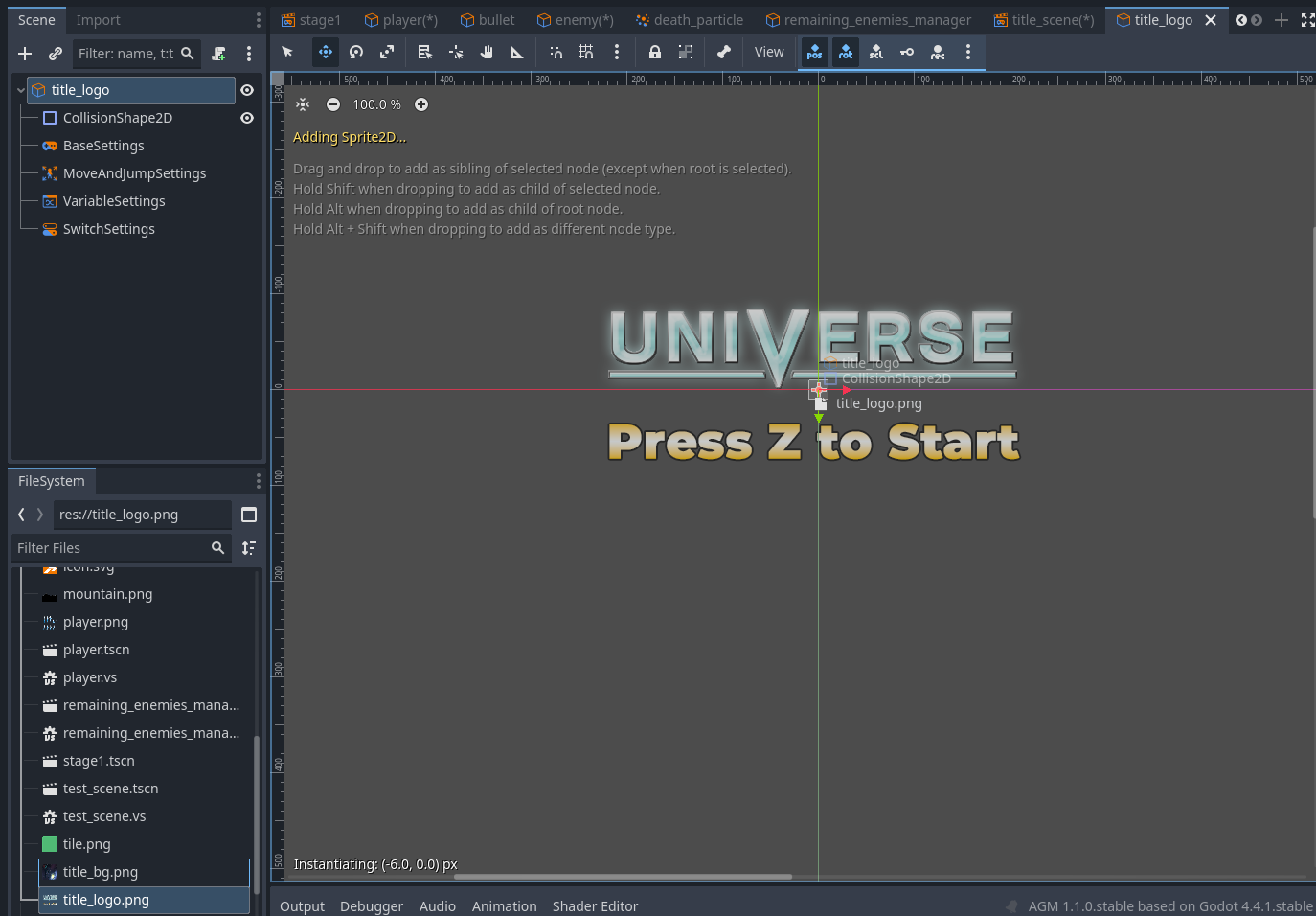
title_sceneシーンタブに切り替え、エディタモードを2Dに設定します。
-
Sceneパネルで、UIレイヤー内のTitleBGノードを選択します。
-
FileSystemからtitle_logo.tscnをシーンにドラッグアンドドロップして配置します。
-
タイトルロゴが見えない場合は、背景に隠れている可能性があります。
- Sceneツリーで確認してください。
title_logoはUIレイヤーの子ノードであるか- そして**TitleBGの下(前面)**にあるか
構造は参考図のようにする必要があります。
タイトル画面からStage1へのシーン遷移の設定
ここでは、タイトル画面からstage1へ遷移するシーン切り替えを設定します。
Scene Transition エディタの使い方は、Visual Script エディタと非常に似ています。
全体の流れは以下の通りです:
- title_scene.tscn を Scene Transition エディタに読み込む
- title_scene.tscn を初期シーンに設定する
- title_scene.tscn → stage1.tscn への遷移条件を定義する
- 遷移時の演出効果を設定する
操作手順
-
エディタ上部のタブを 2D から SceneTransition に切り替えます。

-
Visual Script に似た編集領域で、FileSystem から title_scene.tscn をワークスペースにドラッグ&ドロップします。
-
title_scene を右クリックし、メニューから Set Start Scene(開始シーンに設定) を選択します。
-
次にリンク(Link)を追加します:
- title_scene を右クリック
- Add Link を選択
- リンクを stage1 に接続
-
Inspector で Switching Conditions(切り替え条件) を展開します。
-
Trigger On Input(入力でトリガー) にチェックを入れます。
-
Input Operation List で:
- + Add Input をクリック
- を選択
- その後 New Input Condition を選択
-
新しく作成した Input Condition を展開し、以下を設定します:
- Input Key:Jump
- Input Condition:Moment Pressed(押された瞬間)
切り替え前の効果(Before the Switch Effects)
-
Before the Switch Effects を展開します。
-
以下のパラメータを設定します:
- Transition Type:Slide_Up
- BGM Setting:Stop
- Is Fade Out:On
- Play SE:On
- SE:se_enemy_damage(se_enemy_damage.ogg)
この設定により、シーン切り替え開始時に:
- タイトル画面が上にスライドして消える
- 「敵のダメージ」SEが1回再生される
- 現在のBGMがフェードアウトして停止する
切り替え後の効果(After the Switch Effects)
-
After the Switch Effects を展開します。
-
Transition Type を Slide Down に設定します。
- これにより、stage1が上からスライドして現れ、タイトル画面の上へのスライドと連続した演出になります。
シーン切り替えのテスト
プロジェクトを実行(Run Project / F5)します。
設定が正しければ:
- ゲームは タイトル画面 から始まり
- Zキー(Jump) を押すと
- 切り替え演出が再生され、stage1 に移行します
よくある問題の対処法
ゲームのエクスポート
これで、ゲームの作成は完了です。
これまで、ACTION GAME MAKER を通じてのみテストプレイが可能でした。つまり、ACTION GAME MAKER をインストールしたユーザーのみがこのゲームを実行できました。
しかし、Export(エクスポート) 機能を使用することで、ゲームを独立実行可能なファイルとしてエクスポートし、誰でも直接プレイできるようにすることができます。
ここでは、Windows PC を例にエクスポートの手順を説明します。
ゲームのエクスポート
-
メニューバーから Project → Export を選択します。
-
Export ウィンドウが開きます。Add ボタンをクリックし、Windows Desktop を選択します。
(本例では6つのエクスポートプラットフォームが表示されていますが、ACTION GAME MAKER v1.1.0 時点で公式に正式サポートされているプラットフォームは Android / Web / Windows Desktop のみです。)
-
次にエクスポート先のパスを指定します。
デフォルトでは、ビルドファイルが res:// の直下に生成されるため、プロジェクトのリソースと混在してしまいます。
そのため、まず別途フォルダを作成します。
エクスポートパス右側の  アイコンをクリックします。
-
プロジェクトフォルダ(FileSystemで表示されるものと同じ)が開きます。
空白部分を右クリックし、New Folder(新規フォルダ) を選択します。
補足:
実際には、エクスポートパスをプロジェクトフォルダの外に設定することも可能です。
ここでは説明の便宜上、プロジェクト内に配置していますが、実際の開発では必要に応じてより適切な場所を選択してください。
-
新規フォルダの名前を export とし、OK をクリックします。
-
export フォルダ内で、ファイル名を tutorial として保存します。
(これが最終的に生成される実行ファイルの名前になります。)
-
エクスポートパスが最終的に res://export/tutorial.exe と表示されていることを確認します。
-
次に、エクスポートオプションを設定します。
Export Console Wrapper を No に設定します。
(このオプションは、ゲーム起動時にデバッグ用のコンソールウィンドウを表示するかどうかを決定します。)
-
Export Project ボタンをクリックします。
-
保存ウィンドウが表示され、先ほど設定したパスとファイル名と一致しているため、そのまま Save をクリックします。
-
画面上に “Packing…” という進行状況バーが表示されます。しばらくお待ちいただき、エクスポートが完了するまで待ちます。
-
エクスポート完了後、以下のような警告メッセージが表示される場合があります:
これは、実行ファイルのメタ情報(アイコン、作者名など)を設定するためのツール rcedit が正常に動作しなかったためです。
本チュートリアルではこれらの設定を行っていないため、この警告は完全に無視して構いません。
出力ログには、以下のようなエラーも表示される場合があります:
ERROR: Could not create child process: rcedit export/tutorial.exe --set-icon ...
これも無視して構いません。ゲームの実行には影響しません。
エクスポートしたゲームのテスト
-
Export ウィンドウを閉じます。
-
FileSystem で export フォルダを右クリックし、Open in File Manager を選択します。
-
Windowsエクスプローラーが開き、以下の2つのファイルが表示されるはずです:
-
tutorial.exe をダブルクリックしてゲームを起動します。
タイトルが Tutorial (DEBUG) のウィンドウが表示され、ゲームを直接プレイできるようになります。
これで、あなたのゲームは任意のWindows PCで独立して実行可能になりました。ACTION GAME MAKER のインストールは不要です。
ゲームを他人と共有したい場合は、以下の2つのファイルを一緒に配布してください:
tutorial.exetutorial.pck
おわりに
あなたはやり遂げました —— これであなたはゲーム製作者です!
これは小さなゲームかもしれませんが、あなたはゼロから始めて、完全なゲームプロジェクトを完成させました。
おめでとうございます! 
もちろん、さらに追加できる要素はたくさんあります。たとえば:
- 二段ジャンプ
- 壁蹴りジャンプ
- スライディング
- 蓄力ショット
- 武器切り替え
- ボス戦……
このゲーム自体をベースにしても、試してみるアイデアは無限にあります。
そして今、あなたはこう考えているかもしれません:まったく異なるタイプのゲームを作ってみようかな?
これからは、あなたが本当に作りたいものを創造する番です。
制作中に困難にぶつかることや、行き詰まることもあるでしょう。しかし、このチュートリアルを通じて、あなたはゲーム開発の基礎知識と、ACTION GAME MAKER の核心的な思考法を身につけました。
今持っている知識に、少しの想像力を加えれば、さまざまなゲームを作り出すことができます。
あなたが次のように考えられるなら:
「このアクションとこの条件を組み合わせたら、もしかしたら実現できるかも……」
あなたはすでに正しい道を歩んでいます。
もし将来、迷ったり、新しいアイデアが浮かばなくなったら、RPG Maker Guild で関連トピックを検索したり、公式のDiscord コミュニティで質問・交流してみてください。
RPG Maker Guild のページ右上にある検索バーで内容を検索できます。
公式 Discord コミュニティ(交流 / 質問):
 ACTION GAME MAKER OFFICIAL