チュートリアル: 「0からはじめるACTION GAME MAKER」第五章

第五章:ゲームの演出を強化して、エクスポートしよう

今回は「ひとまず完成したゲームの演出をブラッシュアップしてPCで遊べるようにする」ところまでを解説します。

不足している演出を考える。

ひとまずゲームとして完成してはいますが、少々画面がさみしいように感じます。どうすればよりゲームらしくなるでしょうか。

まず、背景がないのでほしいところです。

また、敵を倒すゲームなのに敵を倒したときの演出がありません、プレイヤーの「やられ」のように「やられ」演出がほしいところです。

さらに、音がありません、BGMや効果音もほしいところです。

最後に、タイトル画面などもあればよりゲームらしくなりそうです。

他にも気になる点を書き出せばきりがないかもしれませんが、このあたりがあればかなりゲームらしくなるのではないでしょうか?早速作っていきましょう。

「視差背景」をつくろう。

Godotでは、Parallax2Dというノードを使うことで視差背景を作ることができます。視差背景とは、カメラに対して動く速度を変え、近くのものは早く、遠くのものはゆっくり動くようにすることで遠近感を出す仕組みです、昨今のスマホの待機画面などで傾けると写真が動いて見えるものと同じ仕組みです。

ACTION GAME MAKERではゲームシーンの各レイヤー(Base/Wall/NearView/MiddleView/DistantView)がParallax2Dで作られており、視差背景を実現することができます。

画像は以下のものを使い、画像を読み込み、視差とループを設定します。

1. 画像をPCに保存しましょう。システムの都合上そのままDLすると自動で圧縮されてしまうため、画像をクリックして拡大してから保存しましょう。

2. PCに保存したmountain.pngを、ファイルシステムにドラッグ&ドロップしましょう。

3. シーンタブをstage1、エディター画面を2Dに切り替えます。

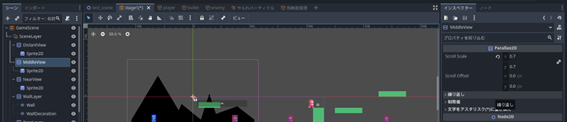
4. シーンウィンドウでMiddleView(Parallax2D)レイヤーにあるSprite2Dノードを選択します。

5. インスペクターのテクスチャプロパティにmountain.pngをドラッグ&ドロップで適用します。

6. シーンウィンドウでMiddleView(Parallax2D)レイヤーを選択します。

7. インスペクターのScrollScaleをx=0.7,y=0.7に設定しましょう。これで、カメラとプレイヤーが1の距離を進む間に、この背景は0.7しか進まなくなります。

8. 続いて、インスペクターの「繰り返し」をクリックして展開します。

9. 以下のように設定します。

Repeat Size: x=1080

Repeat Times: 10

これで、mountain.pngの横幅である1080pxごとに、合計10回繰り返して配置されます。

10. テストプレイをしてみましょう、正常に設定できていれば、プレイヤーに比べて山はゆっくりと動き奥行きを感じるはずです。

うまくいかない時のチェックリスト

背景のループがおかしく感じる:MiddleView(Parallax2D)の繰り返しをチェックしましょう。

背景の速度が変わっていないように見える:MiddleView(Parallax2D)のScroll Scaleが正しいかチェックしてみましょう。

敵に「やられ」を追加しよう

プレイヤーと同じ方法が使えるはずです。「消滅」ステートに「やられパーティクルの表示」を追加しましょう。

そのまま追加するとパーティクルを表示すると同時に敵が消滅してしまいパーティクルも消えてしまいます。なので、「ウェイトを入れる」ことで表示時間を保持しましょう。

しかし、ここで問題が2点あります、「自身を消滅」が実行されるまでは敵キャラがそのまま動いてしまうので、「やられているのに動き、攻撃判定もある」という状態になっています。

1つ目の問題、「動く」については「テンプレート移動」が設定されているからです。アクション「テンプレート移動」で「停止」を入れるか、ステート中の移動速度を設定で0にして動けなくしてしまう、のいずれかで対応できます。今回は、後者で設定してみましょう。

2つ目の問題は、「攻撃判定を無効化」することが必要です。これは、「プロパティを変更」アクションで「AttackCollision」の「Disabled」プロパティを有効にすることで無効化できます。「プロパティを変更」アクションでは、変数やスイッチに加えて、インスペクターで設定できる項目を変更する機能があるためです。

では早速設定していきましょう。

「パーティクルを表示」を入れよう

1. シーンタブをenemy、エディター画面をScriptに切り替えます。

2. 「消滅」ステートを選択し、「+実行アクションの追加」をします。

3. 「パーティクルを表示」アクションを選択します。

4. パーティクルオブジェクトのパスで「やられパーティクル.tscn」を選択し、追加します。

「ウェイト」を入れよう

1. 続けて実行アクションを追加し、「ウェイトを入れる」を選択します。

2. パーティクルの表示時間は1秒なので、ウェイトの時間も1秒で問題ありません、このまま追加を押します。

このステート中は移動速度を0にしよう

1. 続いて、移動速度を0にします。インスペクターの「アクション設定」を展開してください。

2. 「左右の移動速度を変更(%)」という項目があるので100から0にしましょう、これでこのステート中は移動速度が0%になります。

「プロパティを変更」であたり判定を無効にしよう

1. 当たり判定をなくします。再び「+実行アクションの追加」ボタンを押してください。

2. 「プロパティを変更」アクションを選択し、以下のように設定します。

対象オブジェクトの種類:オブジェクトのプロパティ

対象の種類:自分自身

変更対象のノード名:AttackCollision

Target Object Name:disabled

定数値:オン

これで、「AttackCollision」の「disabled(無効化)」プロパティが有効になります。

3. 順番が「自身を消滅」より後になってしまっているので、三本線アイコンをドラッグして順番を入れ替え、

①「パーティクルの表示」

②「プロパティを変更(あたり判定)」

③「プロパティを変更(残敵数)」

④「ウェイトを入れる」

⑤「自身を消滅させる」となるようにしましょう。

テストプレイで動作をためそう

テストプレイで動作を試してみましょう。

敵を倒してエフェクトが出ること

倒した後の敵に体当たりしてもダメージを受けないことをチェックしましょう。

うまくいかない時のチェックリスト

エフェクトも出ず、すぐに消えてしまう:並び順が正しく、「自身を消滅」が最後になっているか確認をしましょう。

倒した敵にあたるとダメージを受けてしまう:「プロパティを変更」で正しくAttackCollisionのdisabledを有効にしているか確認しましょう。

「音」を入れよう:ACTION GAME MAKERでのサウンドの管理

続いては「音」の設定です。まずはどんな「音」が必要かを考えてみましょう。

「BGM」はステージのBGMと、このあと作るタイトル画面のBGMの2つくらいは必要でしょう。

「SE(効果音)」はいくつか必要そうですのでオブジェクトごとに考えましょう。

プレイヤーには、「ジャンプの音」、「弾発射の音」「ダメージを受けた時の音」「やられた時の音」の4つは必要でしょう。

敵には、「ダメージを受けた時の音」「やられた時の音」が必要そうです。

ステージをクリアした時にも音がほしいので「残敵数管理」にも「ステージクリア音」が必要です。

合わせて、2つのBGMと7個のSEが必要だとわかりました。

「ACTION GAME MAKER」での音の管理

ACTION GAME MAKERでは、「サウンドデータベース」という専用のデータベースを使って音を管理します。「サウンドデータベース」に登録されたBGM/SEをヴィジュアルスクリプトのアクション「音を再生」で再生することができます。

なので、まずはサウンドデータベースにデータを登録しましょう。

サウンドデータベースへの音の登録

BGM2種類、SE7種類のデータはこちらが用意した以下のものを使いましょう。Zipファイルで圧縮されているので、解凍してファイルシステムに読み込んでください。その後、サウンドデータベースに登録するのですが、この際、指定のフォルダに配置された音源を一括でよみこむ機能があるのでその機能を使います。

sounds.zip (1.4 MB)

1. sounds.zipをpcに保存しましょう。

2. sounds.zipを「すべて展開」します。

3. 解凍されたsoundsフォルダをドラッグ&ドロップでファイルシステムに読み込みましょう。

4. 以下のように、res://の直下にsoundsフォルダがあり、その中にbgmフォルダとseフォルダがあれば成功です。もし、展開ソフトの問題でres://sounds/sounds/bgmなどのようにsoundsフォルダの中にsoundsフォルダがあるような状態になっているときは、ファイルシステム内でフォルダをドラッグで動かし、以下の画像の状態になるようにしましょう。

5. 左上の「データベース」ボタンをクリックします。

6. 「データ管理」ウィンドウが出るので「サウンドデータベース」タブに切り替えます。

7. ウィンドウの左上にある「一括設定」ボタンをクリックします。以下のように9つのサウンドデータが登録されていればOKです。「一括設定」ボタンは、指定のフォルダ(res://sound/bgm, res://sound/se)にある音源データを自動で登録してくれるボタンです。

うまくいかない時のチェックリスト

soundsフォルダの位置が正しいか、res://の直下になっており他のフォルダの中に入ってしまっていないかを確認してください。

プレイヤーにSEを設定しよう。

それでは早速SEを設定していきましょう、まずはプレイヤーからです。「ジャンプの音」、「弾発射の音」「ダメージを受けた時の音」「やられた時の音」をそれぞれのステートに追加していきます。

「ジャンプ」ステートに音を追加する。

1. シーンタブをplayer、エディター画面をScriptに切り替えます。

2. 「ジャンプ」ステートを選択します。

3. インスペクターで「+実行アクションの追加」をクリックします。

4. 「音を再生」アクションを選択します。

5. サウンドデータに「se_player_jump(se_player_jump.ogg)」を選択して「追加」します。

6. テストプレイをしてみましょう、うまく設定できていれば、Zキーでジャンプをするときに効果音がついたはずです。

「地上発射」「空中発射」「移動発射」に「音を再生」アクションを追加しよう。

次は射撃音を追加しますが、射撃ステートは3つありました、それぞれ設定をしていきましょう。

1. 「地上発射」ステートを選択します。

2. インスペクターで「+実行アクションの追加」を選択します。

3. 実行アクション「音を再生」を選択します。

4. サウンドデータに「se_player_shot(se_player_shot.ogg)」を設定して「追加」します。

5. この作業を繰り返しても良いのですが、実行アクションもコピー/ペーストをすることができますのでコピー/ペーストを使ってみましょう。

6. 追加した「音を再生」アクションを右クリックして、「コピー」しましょう。

7. 「移動発射」ステートを選択します。

8. インスペクターの実行アクション欄のサイズを1から2に変更しましょう。この項目は、実行アクションの数を設定するものです。

9. <空>という項目ができるので、右クリックして「貼り付け」をしましょう。

10. 以下のように「音を再生」アクションが貼り付けられれば成功です。

11. 「空中発射」ステートを選択し、7.~10.の手順を繰り返して「音を再生」をコピー/ペーストします。

12. 完了したらテストをしてみましょう。待機、移動、ジャンプ中にXキーで弾を発射して、同じ音がなることを確認します。

「被ダメージ」ステートに「音を再生」を追加しよう。

続いて、被ダメージステートへの音の追加です。「音を再生」追加は同じ手順なので省略説明となります。

1. 「音を再生」アクションをサウンドデータで「se_player_damage(se_player_damage.ogg)」を選択して追加します。

2. 被ダメージにはウェイトアクションが入っているので、「音を再生」の三本線アイコンをドラッグしてウェイトの前に移動しましょう。

3. テストプレイをして、敵にあたった際に音が再生されるかチェックしましょう。

「やられ」ステートに「音を再生」を追加しよう。

1. 「やられ」ステートを選択し、「音を再生」アクションをサウンドデータ「se_player_down(se_player_down.ogg)」を選択して追加します。

2. テストプレイを行い、落下、あるいはHPが0になった際に音が再生されればプレイヤーの音の設定はOKです。

敵にSEを設定しよう

続いて、「enemy」にSEを設定しましょう。「被ダメージの音」と「やられたときの音」の2種類ですが、「enemy」には「被ダメージ」ステートがありません、こういったときには、TakenDamageSettings(被ダメージ設定)ノードを使うことができますので使ってみましょう。

TakenDamageSettings(被ダメージ設定)ノードでSEを再生してみよう。

1. シーンタブをenemyに切り替えます。

2. シーンウィンドウでTakenDamageSettingsノードを選択します。

3. インスペクターの「被ダメージデータ一覧」を展開します。

4. 「+被ダメージ時の設定を追加」をクリックします。

5. <空>をクリックして「新規TakenDamageData」を選択します。

6. 生成された「TakenDamageData」を展開します。

7. >その他設定 を展開します。

8. 「サウンドを再生」を「オン」、「サウンドデータ」で「se_enemy_damage」を設定します。

9. テストプレイをしてみましょう、敵に弾を当てた時にSEが再生されれば成功です。

敵の「消滅」ステートに「音を再生」を追加しよう

こちらはこれまでと同じです。

1. 「消滅」ステートを選択し、「+実行アクションを追加」します。

2. 「音を再生」アクションを選択し、サウンドデータで「se_enemy_down(se_enemy_down.ogg)」を選択して追加します。

3. アクションの順番を入れ替え、「音を再生」を「ウェイトを入れる」の前に移動すれば完成です。

4. テストプレイをしてみましょう、敵を倒してSEが再生されれば成功です。

ステージのBGMと、ステージクリアSEを設定しよう。

BGMについては、まず事前設定として「ループ再生」の設定が必要です。これは、「インポート」設定で調整することができます。

続いて、どこでBGMを再生するかですが、常に表示されている「残敵数管理」オブジェクトの「カウント」ステートで再生すると良さそうです。

また、ステージクリアのSEについては、同じく「残敵数管理」の「ステージクリア」ステートで設定できそうです。

「インポート」設定でBGMをループさせよう

「ファイルシステム」で選択した素材を、「シーンウィンドウ」からタブ切り替えで表示できる「インポート」ウィンドウで素材の設定を変更することができます。

1. 「ファイルシステム」のsoundsフォルダ/bgmフォルダ内のbgm_stage1.oggを選択します。

2. 左上のシーンウィンドウのタブを、「インポート」に切り替えます。

3. インポートウィンドウにある「ループ」を「オン」にして「再インポート(*)」ボタンをクリックします。

4. アセットを(再)インポート中という進捗バーが表示され、自動で閉じれば完了です。

5. 2~4同じ手順を繰り返し、もう一つのbgmであるbgm_title.oggもループを有効にしておきましょう。

「残敵数管理」の「カウント」ステートでBGMを再生しよう

BGMも、SEと同じく「音を再生」アクションで再生することができますので、やりかたはここまでと同じです。

1. シーンタブを「残敵数管理」に変更します。

2. 「カウント」ステートを選択し、「音を再生」アクションでbgm_stage1を再生するように設定して追加します。

3. テストプレイをして、ステージ開始と同時にBGMが再生されるか試してみましょう。

「残敵数管理」の「ステージクリア」ステートでSEを再生しよう

「ステージクリア」ステートを選択し、「音を再生」アクションで「se_stageclear」を再生するように設定します。

設定できたらテストプレイをして、敵をすべて倒すとSEが再生されるか試してみましょう。

「タイトル画面」を設定しよう

それではタイトル画面を設定しましょう。

新しいゲームシーンとしてタイトル画面を作り、タイトル画面で操作をすればstage1が始まる、という形が良いでしょう。

ACTION GAME MAKERには専用のシーン遷移(SceneTransition)機能があり、これを使うことで設定ができます。

では、「タイトル画面」ゲームシーンを作り設定し、「シーン遷移」で2つのシーンを繋いでいきましょう。

「タイトル画面」の機能について考える

今回はシンプルなゲームなので、タイトル画面は、背景に文字が表示され、BGMが流れているシーンで、ジャンプ(Zキー)を押すとstage1が始まる形にしましょう。つまり、新しいゲームシーンを作り、Sprite2DでUIシーンにタイトル背景を設定、タイトルロゴを表示し、音を再生するUIゲームオブジェクトを配置。という形で実現できそうです。

ヴィジュアルスクリプトと同様、「シーン遷移」でも特定のキー入力でシーンが変わる、という設定ができるので、ジャンプでの遷移はそちらで設定できます。

「タイトル画面」用ゲームシーンを作成しよう。

1. 新しいシーンタブを開き、ルートノードを作成:で「ゲームシーン」を選択します。

2. 作成できたらシーンを保存します。今回はタイトルなので「title_scene.tscn」として保存しましょう。

「タイトル画面」用ゲームシーンに背景を設定しよう。

1. タイトルシーンの背景画像は以下のものを使いましょう、右クリックしてPCに保存してください。

2. PCからファイルシステムにtitle_bg.pngをドラッグ&ドロップで読み込みます。

3. シーン画面で「UI」レイヤーを選択します。

4. ファイルシステムのtitle_bg.pngを「SHIFTキーを押しながら」シーン画面のUIレイヤーの範囲(青線の枠内)に配置します。SHIFTキーを押しながらドロップすることで、選択したノード、今回であれば「UI」レイヤーの子として配置されます。

5. 正しくUIレイヤーの子として配置できているか確認しましょう、もしずれていたらシーンレイヤーでTitleBgノードをドラッグして正しい位置に配置しましょう。

6. さて、この背景画像はカメラのサイズとピッタリ同じサイズである、幅1152、高さ648に設定しています、つまり、少しずれてしまうと背景の灰色が見えてしまいますのできれいに配置を調整しましょう。シーンウィンドウでTitleBGノードを選択した状態とします。

7. インスペクターの「トランスフォーム」項目を展開しましょう。

8. 位置プロパティのxを576、yを324にしましょう。デフォルトでは画像の中央が基準点になっているので、カメラのサイズである幅1152、高さ648の半分の値に配置すればきれいに収まることになります。

「タイトルロゴ」用ゲームオブジェクトを作成しよう。

1. 新しいシーンタブを開き、「ルートノードを作成:」でゲームオブジェクトを選択します。

2. オブジェクト名:title_logo、テンプレートを使用をUI、タイプ(型)を空にして作成します。

3. 作成したら未保存(*)を右クリックでシーンを保存しておきましょう。名前はそのままtitle_logo.tscnで問題ありません。

4. 以下の画像を右クリックでPCに保存します。

5. 保存したtitle_logo.pngをドラッグ&ドロップでファイルシステムに読み込みましょう。

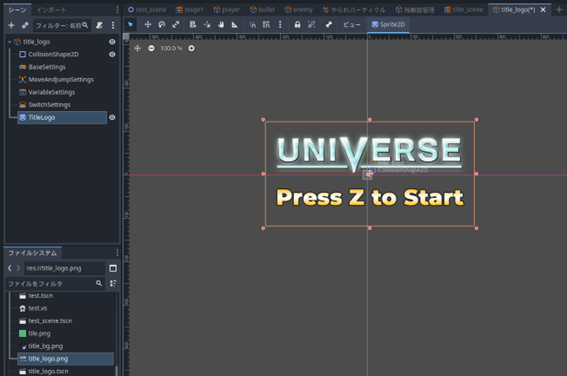
6. ファイルシステムのtitle_logo.pngをエディター画面にドラッグ&ドロップで配置します。

「タイトルロゴ」用ゲームオブジェクトにヴィジュアルスクリプトを設定しよう。

このオブジェクトはBGMを流す・・・つまり、「音を再生」アクションだけできれば問題ありませんので、ステートとアクションは1つだけで大丈夫です。

1. title_logo(GameObject)ノードを選択して、:scroll:+ボタンでスクリプトをアタッチします。

2. 名前もそのままで作成します。

3. ステート001をタイトルにリネームし、「+実行アクションの追加」をします。

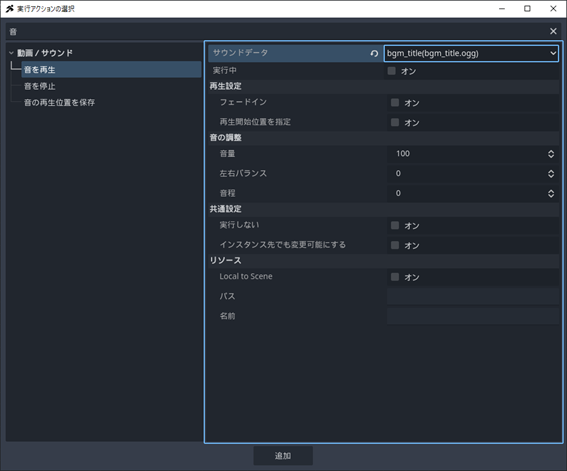
4. 実行アクション「音を再生」を選択します。

5. サウンドデータに「bgm_title(bgm_title.ogg)」を選択して「追加」します。

ゲームシーン(title_scene)にtitle_logoオブジェクトを配置しよう

1. シーンタブをtitle_scene、エディター画面を2Dにします。

2. UIレイヤーのTitleBGノードを選択します。

3. ファイルシステムのtitle_logo.tscnをドラッグ&ドロップで画面に配置しましょう。これでタイトル画面の準備は完了です。もし、配置したのに見えない!というときは背景より後ろに配置されてしまっているかもしれません、以下の画像のように、シーンウィンドウでUIレイヤーの子になっており、TitleBGより下(手前)に配置されていることを確認しましょう。

「タイトル画面」から「stage1」へのシーン遷移をつくろう

それでは、いよいよタイトル画面からstage1へのシーン遷移をつくります。

シーン遷移画面の操作は、大体ビジュアルスクリプトと同じになります。

手順としては、「シーン遷移」画面にtitle.tscnを読み込む。初期シーンをtitle.tscnに変更する、title.tscnからstage1.tscnへの遷移条件を設定する、の順です。

その後、切り替えの演出を設定しましょう。

1. 上部のタブを2DからSceneTransitionに切り替えます。

画像50

2. ヴィジュアルスクリプトのような画面がでるので、ファイルシステムのtitle_scene.tscnを画面にドラッグ&ドロップで読み込みます。

3. 開始シーンをタイトルに変更します。title_sceneを右クリックして、メニューより「初期シーンに設定」してください。

4. 続いてリンクを追加します。title_sceneを右クリックして、「リンクを追加」し、stage1につなぎます。

5. インスペクターの「切り替え条件」を展開します。

6. 「以下の入力操作がなされた」をオンにします。

7. 入力操作リスト、「+入力を追加」、<空>、「新規 入力に関する条件」と順に設定します。

8. 「入力に関する条件」を展開し、入力キー:ジャンプ、入力の条件:押された瞬間としましょう。

9. 続いて演出の設定です、「切り替え前演出」を展開しましょう。

10. 以下のように設定します。

画面演出:スライド上

BGM演出:停止

フェードアウト:オン

SEを鳴らす:オン

SE:se_enemy_damage(se_enemy_damage.ogg )

これで、シーン遷移が始まると、タイトル画面が上の方向にスライドしていきながら敵に攻撃が命中したSEが再生され、BGMがフェードアウト(徐々に小さくなりながら)停止します。

11. 続いて、「切り替え後演出」を展開します。

12. 画面演出を「スライド↓」にしましょう、これで、タイトル画面が上がると、代わりにstage1が上から降りてくるように出現します。

完成したらテストプレイをしてみましょう。

うまく実装できていれば、テストプレイを起動するとタイトル画面が出現し、Zキーを押すと演出が走りstage1に切り替わるはずです。

うまくいかないときのチェックリスト

stage1から始まる:正しく初期シーンがtitle_sceneに設定できているか、テストプレイで「プロジェクトを実行(F5)」を使っているかをチェックしましょう。

シーンの切り替えがうまくいかない:タイトルからstage1へのリンク条件が正しく設定できているか再度チェックしましょう。

ゲームをエクスポートしてみよう。

さて、これで一旦ゲームが完成しました。現在行っているテストプレイは、あくまでACTION GAME MAKERを通して実行しているものなので、このままではACTION GAME MAKERを持っている人しか遊ぶことができません。

しかし、「エクスポート」という機能を通して、誰でも遊ぶことができるようにすることができます。

Windowsのパソコン用のエクスポートを試してみましょう。

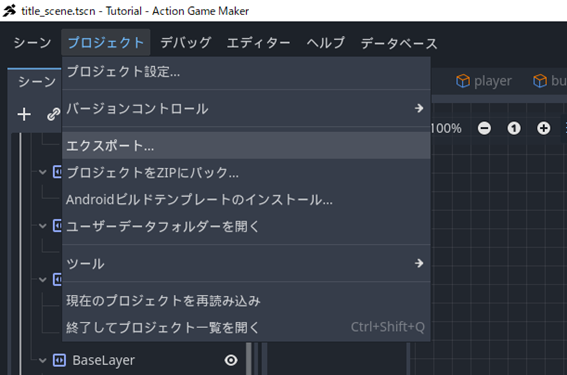
1. メニューのプロジェクトから、「エクスポート」を選択します。

2. エクスポートウィンドウが立ち上がるので、「追加」ボタンでWindows Desktopを選択しましょう。(この画面では6つのエクスポート先が出力されていますが、1.1.0現在でACTION GAME MAKERが正式に対応しているのはAndroid,Web,WindowsDesktopの3つのみとなります。)

3. まず、エクスポート先のパスを指定します。これは出力先となりますが、デフォルトではプロジェクトのres://直下に作成されてしまうので、素材と混ざらないようにフォルダを分けましょう。

エクスポート先のパスの右端にある:page_with_curl:マークをクリックします。

4. プロジェクトのフォルダ(ファイルシステムのフォルダ)が表示されるので、右クリックで新規フォルダーを作ります。

補足

エクスポート先は「ファイルシステム」以外の場所を設定することもできます。今回はわかりやすくこのままプロジェクト内に設定しますが、実際はご自身の扱いやすいプロジェクト外のフォルダにエクスポートするのが良いでしょう。

5. exportと名付けてOKをしましょう。

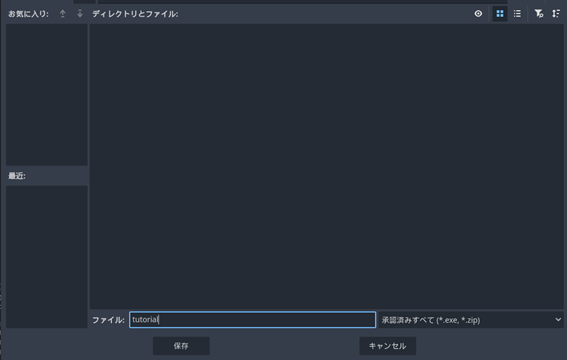
6. 作成したexportフォルダの中身が開くので、ファイル名をtutorialとして保存しましょう。(これがエクスポート時の実行ファイル名となります。)

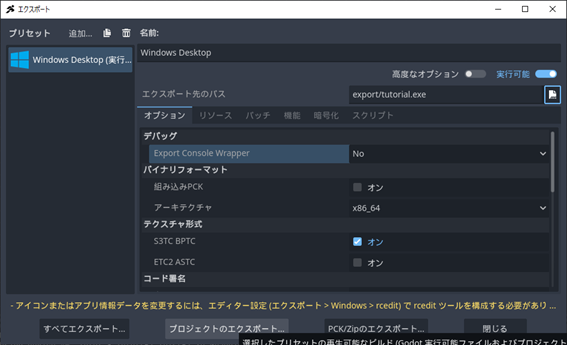
7. エクスポート先のパスが以下になっていればOKです。

画像64

8. 続いて、様々なオプション設定がありますが、Export Console WrapperのみNoとしておきましょう。この項目はデバッグ用のコンソールウィンドウを表示するかどうかを決めるものです。

9. 「プロジェクトのエクスポート」ボタンをクリックしましょう。

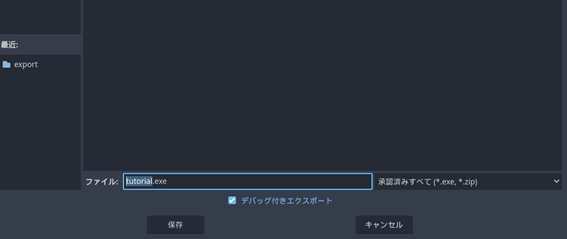
10. 保存ウィンドウが現れるのですが、先程指定したフォルダ、実行ファイル名が表示されるので、そのまま保存を押します。

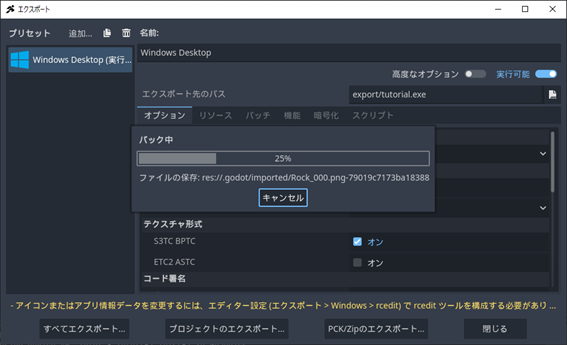
11. 以下のようなパック中という進捗バーが出るので少し待ちましょう。

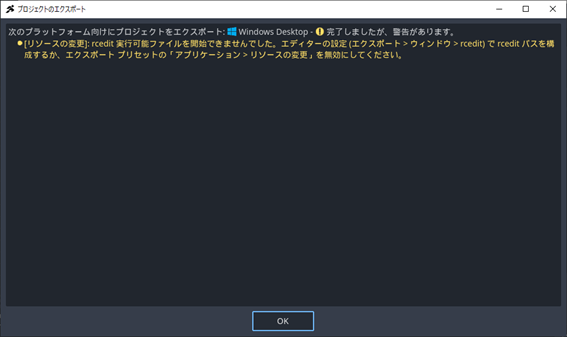
12. 以下の警告がでますが、無事エクスポートは完了しています。これは、rceditという、実行ファイルのアイコンや制作者名などのデータを保存するための機能が正常に実行できなかった、という警告ですが、今回はそもそも設定していないので問題ありません。

なお、 ERROR: Could not create child process: rcedit export/tutorial.exe --set-icon…というエラーも出力ウィンドウにでていますが、これも同じ内容ですので問題ありません。

エクスポートしたゲームをテストしてみよう

1. エクスポートウィンドウを閉じます。

2. ファイルシステムのexportフォルダを右クリックして、「ファイルマネージャーで開く」をクリックしましょう。

3. Windowsのエクスプローラーが立ち上がり、exportフォルダの中身、tutorial.exeとtutorial.pckという2つのファイルがあるはずです。exeはゲームの本体、pckは実行に必要な素材などが入ったファイルです。

画像70

4. tutorial.exeをダブルクリックで起動してみましょう。

Tutorial(DEBUG)というウィンドウが立ち上がりゲームをプレイできるはずです。

これであなたの作ったこのゲームは、WindowsPCがあれば誰でも遊ぶことができるようになりました。誰かにプレイしてもらいたい場合は、tutorial.exeとtutorial.pckを一緒に渡しましょう。

おわりに

あなたは小さなゲームですが、一つのゲームを完成させた立派なゲームクリエイターになりました!

おめでとうございます!

このゲームに2段ジャンプをつけたい、壁蹴りを実装したい、スライディングを入れたい、チャージショットを入れたい、武器の切り替えをいれたい、ボス戦をいれたい・・・などなど、このゲームに限ってもやりたいことは沢山あるはずですし、もっと別のジャンルのゲームを作りたいと考えているかもしれません。

ここからはあなたの作ってみたいものを作ってみましょう!

難しく思うかもしれませんが、このチュートリアルを通して、ゲームの基礎的な知識を学び、ACTION GAME MAKERを概念からしっかり学んだあなたであれば、発想次第で様々なゲームが作れるはずです。

このアクションとこの条件を組み合わせればこんなことができそうだ・・・という発想力さえあれば大丈夫です。

思いつかないときや、困ったことがあれば、RPG Maker Guildで検索をしてみたり、公式Discordで質問してみるのも良いでしょう。

RPG Maker Guildでは右上の検索バーより文字入力で検索をかけることができます。

交流のために作られたオフィシャルDiscordチャンネルはこちらです。

https://discord.gg/vfaV86vYd9