「タイトルロゴ」用ゲームオブジェクトを作成しよう。
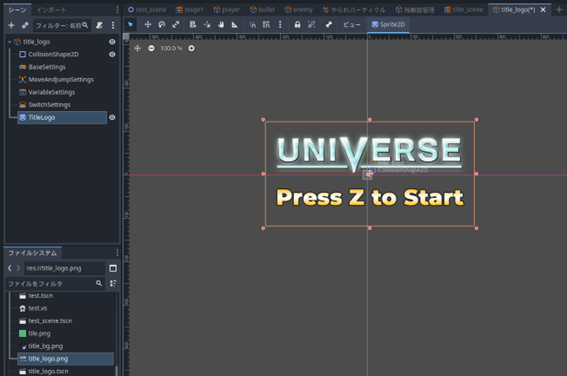
1. 新しいシーンタブを開き、「ルートノードを作成:」でゲームオブジェクトを選択します。
2. オブジェクト名:title_logo、テンプレートを使用をUI、タイプ(型)を空にして作成します。

3. 作成したら未保存(*)を右クリックでシーンを保存しておきましょう。名前はそのままtitle_logo.tscnで問題ありません。
4. 以下の画像を右クリックでPCに保存します。

5. 保存したtitle_logo.pngをドラッグ&ドロップでファイルシステムに読み込みましょう。
6. ファイルシステムのtitle_logo.pngをエディター画面にドラッグ&ドロップで配置します。
「タイトルロゴ」用ゲームオブジェクトにヴィジュアルスクリプトを設定しよう。
このオブジェクトはBGMを流す・・・つまり、「音を再生」アクションだけできれば問題ありませんので、ステートとアクションは1つだけで大丈夫です。
1. title_logo(GameObject)ノードを選択して、 +ボタンでスクリプトをアタッチします。

2. 名前もそのままで作成します。

3. ステート001をタイトルにリネームし、「+実行アクションの追加」をします。

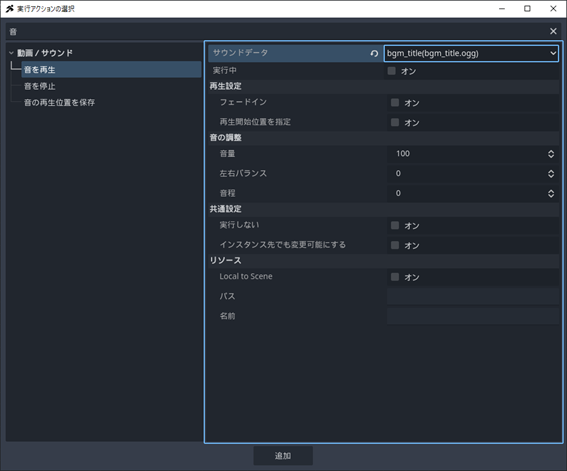
4. 実行アクション「音を再生」を選択します。
5. サウンドデータに「bgm_title(bgm_title.ogg)」を選択して「追加」します。
ゲームシーン(title_scene)にtitle_logoオブジェクトを配置しよう
1. シーンタブをtitle_scene、エディター画面を2Dにします。
2. UIレイヤーのTitleBGノードを選択します。
3. ファイルシステムのtitle_logo.tscnをドラッグ&ドロップで画面に配置しましょう。これでタイトル画面の準備は完了です。もし、配置したのに見えない!というときは背景より後ろに配置されてしまっているかもしれません、以下の画像のように、シーンウィンドウでUIレイヤーの子になっており、TitleBGより下(手前)に配置されていることを確認しましょう。
